Lステップを複数人で運用したくても、「ログイン情報を共有してよいのか」「どの権限を選べばよいのか」と迷っていませんか。全員に広い権限を付けると、必要のない設定まで変更できる状態になります。
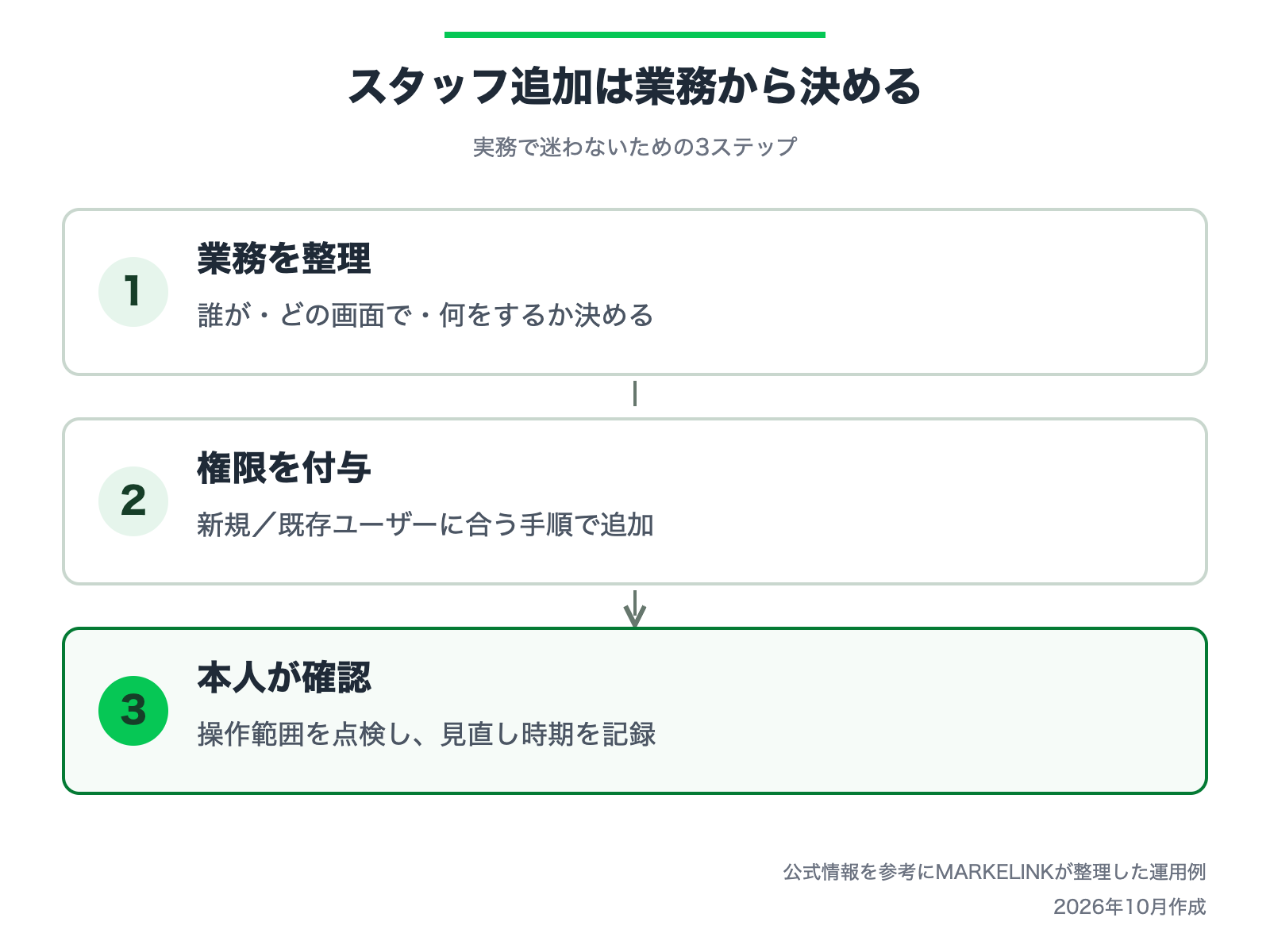
スタッフ追加では、先に担当する仕事を整理し、その仕事に必要な範囲を付与します。この記事では、新規スタッフと既存ユーザーの登録方法、権限の考え方、追加後の確認事項を紹介します。人数の上限や追加費用は契約条件によるため、現在の公式料金表と管理画面で確認してください。
目次
「スタッフを増やす」だけでは、必要なアクセス範囲は決まりません。配信文を作る人、分析をする人、個別の問い合わせに答える人では、日常的に使う画面が違います。人の名前と担当業務を並べ、何を閲覧・変更する必要があるか整理しましょう。
たとえば制作担当者には配信準備、責任者には最終確認と設定管理といった分担が考えられます。ただし、社内で承認担当を決めることと、システム上で承認が必須になることは別です。誤配信を防ぐ場合は、権限の設定に加えて、送信前の確認手順を用意します。
ログイン方法が分からない場合は、Lステップにログインできないときの対処記事も確認してください。追加の作業とログイン自体のトラブルを切り分けると、原因を探しやすくなります。
▶ Lステップのお申し込みをお考えの方へ初期設定・全機能の解説動画を無料でプレゼント中受け取り方を見る →
公式のスタッフ設定には、管理者、副管理者、運用者、一般の区分があります。管理者は1人で、スタッフ設定から追加する際は、副管理者・運用者・一般から役割を選びます。機能ごとに範囲を調整する場合は、「一般」の設定内容を確認しましょう。
| 区分 | 公式の機能範囲の概要 | 選ぶときの考え方 |
|---|---|---|
| 管理者 | すべての操作が可能。1人のみ | 契約・全体管理を担う責任者を明確にする |
| 副管理者 | すべての操作が可能 | 広い操作範囲が必要な人に絞る |
| 運用者 | LINE公式アカウント設定・スタッフ設定・データ移行以外の操作 | 日常運用を担う場合に範囲を照合する |
| 一般 | 設定された操作のみ可能 | 担当業務に必要な機能を個別に確認する |
この表の「選ぶときの考え方」は運用上の提案です。責任者という肩書きだけで区分を決めず、実際に必要な操作を確認してください。特に外部委託先へ広い権限を付ける場合は、作業終了時の見直しまで担当を決めておきます。
また、LINE公式アカウント側の権限と、Lステップの権限は別に管理します。一方でアクセスできるからといって、もう一方でも同じ操作ができるとは限りません。問い合わせ対応で困った場合は、どちらの管理画面の権限かを先に確認しましょう。
管理画面のスタッフ設定から新規スタッフの登録へ進み、必要情報と権限を設定します。登録後に本人へ届く案内に従い、初回ログインとパスワードの設定を行ってもらいます。操作箇所や期限は、末尾の公式手順も確認してください。
担当者が受信を確認できるメールアドレスを使い、登録前に本人へ案内しておきましょう。「届いたらそのうち対応する」という状態にしないことが大切です。担当者が休暇中なら、業務開始日と登録のタイミングをそろえる方法もあります。
公式手順では、初回ログイン用の情報には有効期限があり、期限を過ぎた場合の再送方法も案内されています。案内が見つからない場合は、登録先や迷惑メールフォルダなどを本人に確認してもらいましょう。ログイン用の情報をチーム全員に転送する運用は避けます。
既存スタッフの登録では、権限を選んでスタッフ追加コードを発行し、追加される本人が自分のマイページからアカウント追加を行います。管理者が相手のパスワードを聞いて操作する必要はありません。
複数店舗などで同じ人が別アカウントも扱う場合は、既存ユーザーとして追加する方法が役立ちます。追加後は、画面上のアカウント名を確認してから作業する習慣を付けましょう。切り替えが便利になる分、別店舗に誤って配信することを防ぐ確認が必要です。
追加した側の一覧に名前が出ているだけで完了にしないでください。本人が対象アカウントを開き、担当業務に必要な画面を使えるかを確認します。配信の実行など、顧客へ影響する操作を試しに行う必要はありません。
確認は、画面の閲覧、編集可能な範囲、対象アカウントの選択など、影響のない範囲から行います。必要な機能が使えないときは、契約プラン、権限、操作するサービスを切り分けて確認します。権限をすべて広げて解決する前に、原因を特定しましょう。
オペレーター機能は、個別トークやカレンダー予約などに限定した操作を行うための機能です。スタッフ設定の機能別権限とは目的が異なります。店舗の受付業務だけを担当する人なら、オペレーター機能の利用条件と範囲も候補として確認します。
判断の出発点は「何人追加するか」ではなく、「どの情報と操作が必要か」です。分析や配信設計まで行う担当者と、予約の受付だけを行う担当者を同じ範囲にする必要があるか考えましょう。詳しい条件は公式のスタッフ・オペレーター関連の説明を参照してください。
たとえば外部の制作担当者が一時的に配信文を直すだけなら、作業に必要な範囲と利用期間を決めます。現場スタッフが接客時に予約を確認するだけなら、閲覧対象や操作範囲を確認します。業務を言葉で説明できる状態にしてから権限を設定すると、判断がぶれにくくなります。
| 項目 | 記録する内容 |
|---|---|
| 利用者 | 本人が分かる名称と所属 |
| 担当業務 | 配信準備・分析・個別対応など |
| 必要な範囲 | 閲覧する機能と変更する機能 |
| 付与した権限 | 役割と個別設定の内容 |
| 確認 | 本人による動作確認日と確認者 |
| 見直し | 異動・委託終了・定期点検の予定 |
この表にパスワードや追加コードは書きません。何のためにアクセスできるのかを管理する表として使います。権限を変更したときも、理由と確認日を残せば、後から元の設定を推測する負担を減らせます。
退職や委託終了の連絡が来たら、残っている作業を引き継いでから不要な権限を見直します。作成者本人だけが知っている配信設定やデータの場所がないかも確認してください。Lステップの全体機能はLステップ完全ガイドで整理しています。
第一に、操作している人がスタッフの追加を行える権限かを確認します。第二に、契約プランや追加人数などの条件を確認します。第三に、新規登録と既存ユーザーのどちらの手順を使っているかを確認します。画面の文言が違う場合は、最新の公式手順を優先してください。
問い合わせる際は、操作したアカウント、どの画面まで進んだか、表示されたエラーの内容を整理します。パスワードやスタッフ追加コードを、関係のない相手に送らないようにしましょう。スクリーンショットを共有する場合も、不要な顧客情報を含めないよう確認します。
人数条件のためにプラン変更を検討するときは、スタッフ機能以外の費用や運用上の必要性も整理します。変更条件はLステップのプラン変更方法の記事と、公式の最新料金表を照らし合わせて確認してください。
スタッフ追加を依頼するときは、「配信の画像と文章を編集する」「月次の結果を確認する」など、作業を具体的な一文にします。そのうえで、対象のアカウント、必要な期間、作業完了を確認する人を添えましょう。単に「運用をお願いします」と伝えるより、権限が必要な理由を判断しやすくなります。
追加後に役割が広がった場合も、その都度必要な範囲を確認します。以前できた操作を理由に権限を広げ続けず、担当しなくなった作業も合わせて見直すことが大切です。毎月の点検では、新しいメンバーだけでなく、異動や委託終了のあったメンバーが残っていないかも確認しましょう。
A. 公式の区分では管理者は1人です。追加するスタッフには、副管理者・運用者・一般から業務に合う区分を選びます。管理者の交代は別の手順として確認してください。
A. 既存スタッフとして追加する手順があります。本人が自分のアカウントで追加し、切り替え先の店舗名を確認できるところまで点検しましょう。
A. 二つのサービスの権限を同じものとして扱わず、それぞれ確認してください。必要な業務を行う画面に応じて、担当者のアクセス範囲を整理します。
スタッフ追加は、業務を決め、必要な権限を選び、本人の画面で確認する順番で進めます。追加時だけでなく、異動や委託終了時の見直しまで決めておきましょう。関連機能はLステップ完全ガイドから確認できます。
MARKELINKでは、Lステップの構築に加え、複数人で運用するための業務分担や管理方法の設計も支援しています。スタッフを増やす前に運用体制を整理したい場合は、ご相談ください。
※本記事は2026年10月30日に確認した公式情報をもとにしています。運用例・例文・チェックリストはMARKELINKによる提案です。最新の仕様は上記の公式情報をご確認ください。