「Lステップにログインしようとしたらエラーが出る」「認証コードが届かなくて管理画面に入れない」と困っていませんか?
Lステップにログインできない原因は、パスワードの入力ミスのような単純なものから、二要素認証やブラウザの設定、契約状況まで、いくつかのパターンに分かれます。原因を順番に切り分けていけば、多くの場合はその場で解決できます。
この記事では、Lステップにログインできないときの原因と対処法を、症状別のフローチャートとあわせて解説します。通常のログイン手順を確認したい方は、LステップにPCやスマホからログインする方法をご覧ください。
目次
ログインできないときは、やみくもにパスワードを変えるのではなく、どの段階でつまずいているかを確認するのが近道です。次のフローチャートで、上から順にチェックしてみてください。
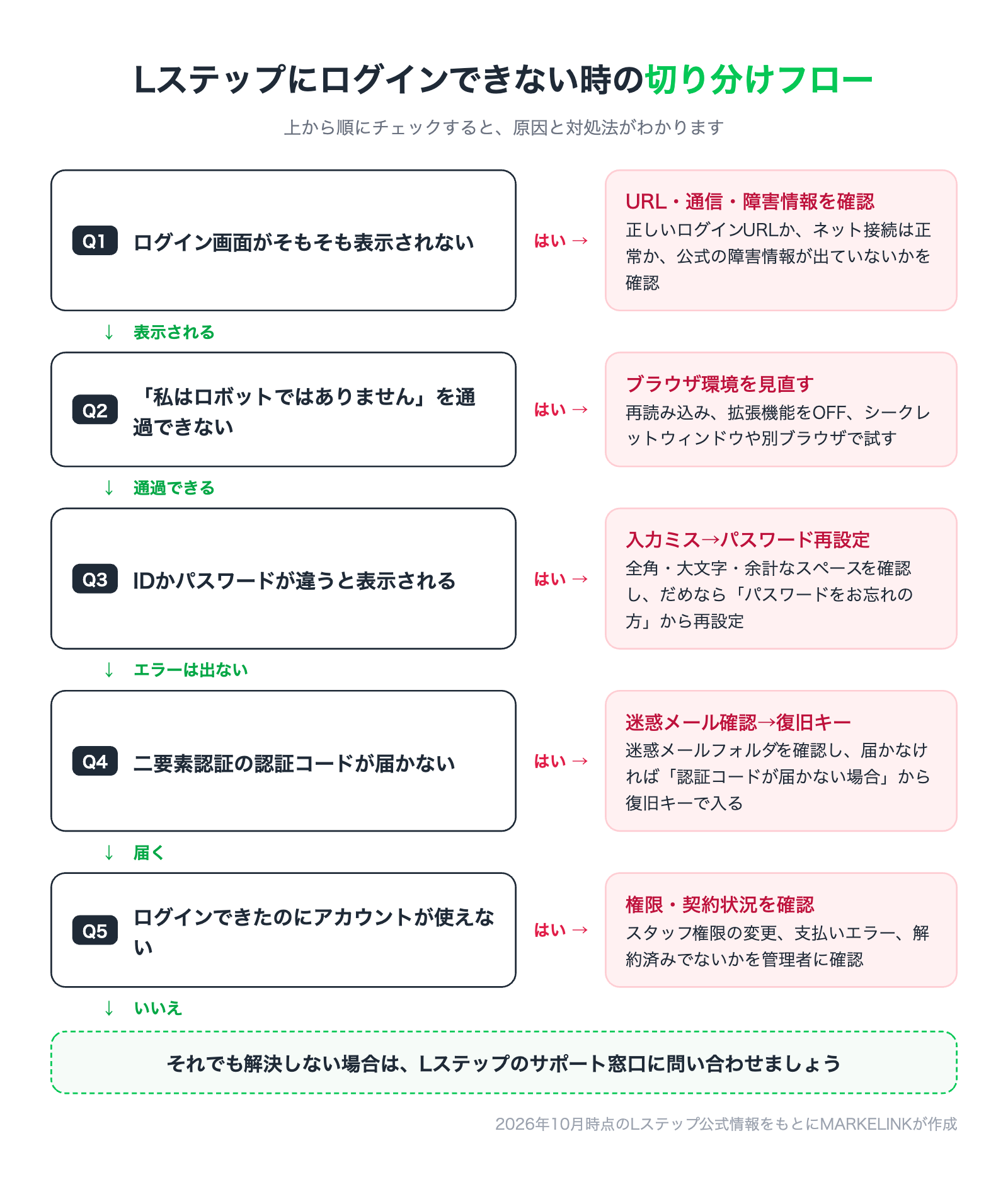
症状と主な原因、対処法を表にまとめると次のとおりです。
| 症状 | 主な原因 | 対処法 |
|---|---|---|
| ログイン画面が表示されない | URLの間違い、通信環境、障害・メンテナンス | 正しいURLを開き直す、接続を確認、障害情報を確認 |
| ロボット確認を通過できない | ブラウザのキャッシュや拡張機能 | 再読み込み、拡張機能をOFF、別ブラウザで試す |
| IDかパスワードが違うと出る | 入力ミス、パスワード忘れ | 入力内容を確認し、パスワードを再設定 |
| 認証コードが届かない | 迷惑メール振り分け、登録アドレスの変更 | 迷惑メールを確認、復旧キーでログイン |
| ログイン後にアカウントが使えない | スタッフ権限の変更、支払いエラー、解約 | 管理者に権限と契約状況を確認 |
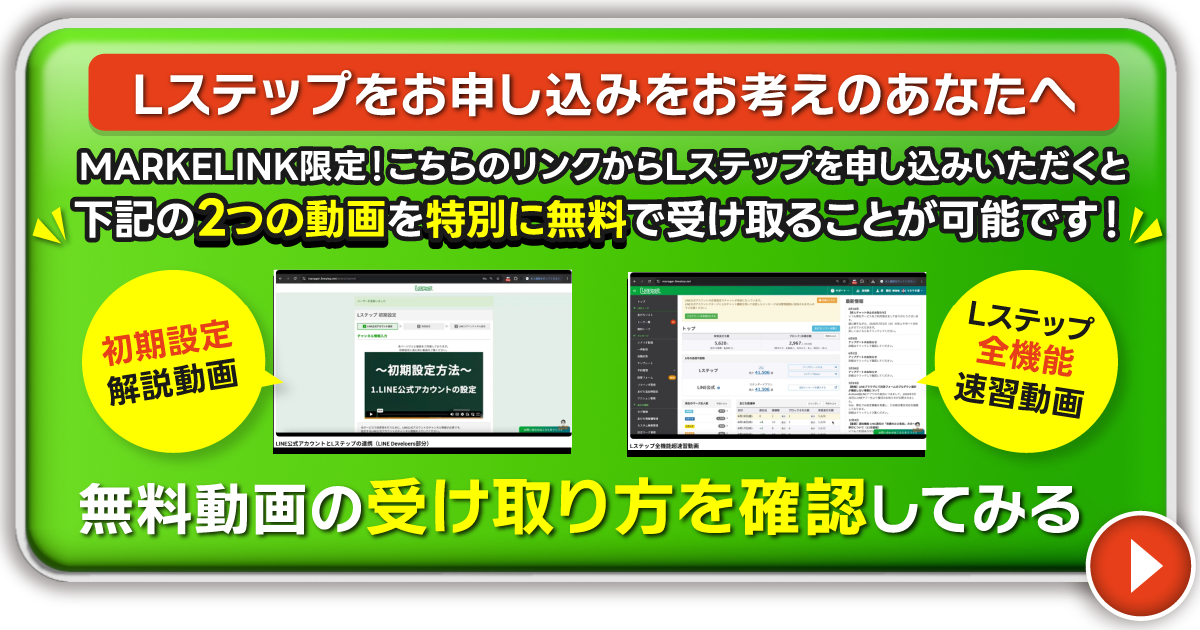
▶ Lステップのお申し込みをお考えの方へ初期設定・全機能の解説動画を無料でプレゼント中受け取り方を見る →
Lステップの管理画面のログインURLは「https://manager.linestep.net/account/login」です。古いブックマークや検索結果から別のページを開いていないか確認しましょう。よく使う場合は、正しいURLをブックマークし直しておくと安心です。
他のWebサイトも開けない場合は、インターネット接続に問題がある可能性があります。接続に問題がない場合は、Lステップ側でメンテナンスや障害が起きていないか、公式サイトやSNSのお知らせを確認しましょう。
Lステップのログイン画面では、不正ログインを防ぐためにロボットではないことを確認するチェックがあります。チェックボックスが表示されない、何度選んでも先に進めないといった場合は、次の順番で試してみてください。
社内ネットワークやVPNを経由していると確認画面がうまく動かないこともあるため、別の回線で試すのもひとつの方法です。
まずは入力ミスを疑いましょう。特に次の点は見落としがちです。
パスワードを忘れてしまった場合は、ログインボタンの下にある「ログインパスワードをお忘れの方はこちら」から再設定できます。再設定が終わったら、ユーザーIDと新しいパスワードで改めてログインしましょう。
ユーザーIDを忘れた場合は、契約時やアカウント発行時に届いたメールを確認しましょう。スタッフとして招待されている場合は、アカウントの管理者にIDを確認してもらうのが確実です。
二要素認証をONにしていると、IDとパスワードの入力後に、登録したメールアドレスへ認証コードが届きます。コードが届かない場合は、次の手順で対処しましょう。
認証コードのメールが迷惑メールやプロモーションのフォルダに振り分けられていることがあります。受信トレイだけでなく、ほかのフォルダも確認してみてください。
それでも届かない場合は、認証コードの入力画面にある「認証コードが届かない場合」から、二要素認証の設定時に保存した復旧キーを入力してログインできます。復旧キーはそれぞれ1回しか使えないため、ログイン後に必要に応じて新しい復旧キーの作成や、メールアドレスの変更をしておきましょう。
復旧キーのファイルをどこに保存したかわからない場合は、ファイル名に「recovery_code」とアカウントIDが含まれているので、パソコン内を検索してみてください。
スタッフとしてログインしている場合、管理者が権限を変更したり、スタッフ設定を削除したりすると、これまで使えていたアカウントや機能にアクセスできなくなります。管理者に自分の権限設定を確認してもらいましょう。
クレジットカードの有効期限切れなどで利用料金の支払いが遅れると、アカウントの利用が制限される場合があります。また、Lステップは解約手続きが完了した時点でアカウントが使えなくなります。解約についてはLステップを解約する方法と注意点もあわせてご確認ください。
フリープランを1年以上使っていない場合、Lステップからの通知のうえでアカウントが削除されることがあります。削除されたアカウントは復旧できないため、テスト用に作ったアカウントも定期的にログインしておきましょう。
ユーザーIDとパスワードは、パスワード管理ツールなど安全な場所にまとめて保存しておきましょう。担当者が複数いる場合でも、IDやパスワードを共有せず、スタッフごとにアカウントを発行するのがおすすめです。
二要素認証をONにしたら、表示される9個の復旧キーをダウンロードして保管しておきましょう。認証コードが届かないときの唯一の入り口になります。
担当者が退職・異動すると、ログイン情報や二要素認証のメールアドレスがわからなくなりがちです。交代のタイミングで、管理者アカウントや登録メールアドレスを必ず引き継ぎましょう。
A. できます。スマホのブラウザから管理画面にログインできるほか、iOS・Android向けのスマートフォンアプリも提供されており、通知の受け取りや個別チャットの返信などに使えます。アプリは一部機能に制限があります。
A. ログインの手間は減りますが、不正ログインのリスクが高まるためおすすめしません。特に複数人で運用している場合は、ONのまま使いましょう。プロプラン以上では、全スタッフに二要素認証を必須にする設定もできます。
A. Lステップの公式サポート窓口に問い合わせましょう。ログインできている状態であれば、管理画面右下のチャットからも問い合わせできます(有人対応は平日10:00〜17:00)。
Lステップにログインできないときは、「画面が表示されるか」「ロボット確認を通過できるか」「IDとパスワードが合っているか」「認証コードが届くか」「ログイン後にアカウントが使えるか」の順に切り分けると、原因を素早く特定できます。
あわせて、ログイン情報と復旧キーの保管、担当者交代時の引き継ぎをしておけば、いざというときに管理画面に入れなくなる事態を防げます。
MARKELINKでは、Lステップの構築から運用代行、運用体制づくりのご相談まで対応しています。「社内でLステップを安全に運用する体制を整えたい」という方は、お気軽にご相談ください。
※本記事の内容は、2026年10月時点のLステップ公式情報をもとにしています。画面や仕様は変更される場合があるため、最新の情報はLステップ公式サイトをご確認ください。