「今日の配信設定をしよう!」とLステップを開いたのに、「あれ?ログインできない…」と焦った経験はありませんか?
Lステップは日々のマーケティング活動に欠かせないツールだからこそ、ログインできないと業務がストップしてしまい、非常に困りますよね。
そこで今回は、Lステップにログインできずにお困りの方に向けて、考えられる5つの原因と、PC・スマホそれぞれの対処法をわかりやすく解説します!
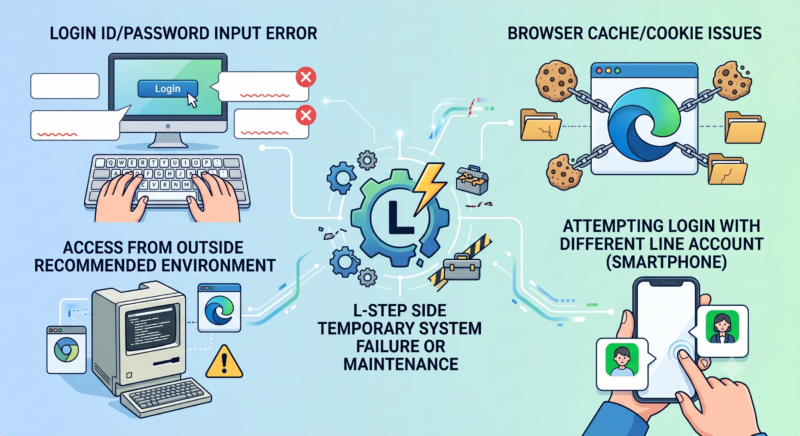
ログインできない場合、システム自体の障害を除けば、ほとんどが以下の5つの原因のいずれかに当てはまります。
ログインID・パスワードの入力ミス 最も多いのがこのケースです。全角・半角の混同や、大文字・小文字の間違い、不要なスペースが入っていないかを確認しましょう。
ブラウザのキャッシュやCookieの問題 ブラウザに蓄積された古いデータ(キャッシュやCookie)が悪さをしていることがあります。
異なるLINEアカウントでログインしようとしている(スマホの場合) スマホ版のLステップアプリ等を利用している場合、個人のLINEアカウントとビジネス用のアカウントが混同してしまい、連携エラーが起きている可能性があります。
推奨環境外からのアクセス Lステップが推奨していない古いブラウザや、アップデートされていないOSからアクセスしていると、正常にログイン画面が表示されないことがあります。
Lステップ側の一時的なシステム障害やメンテナンス ごく稀に、Lステップのサーバー側で障害が起きていたり、メンテナンスが実施されていることがあります。
▶ Lステップのお申し込みをお考えの方へ初期設定・全機能の解説動画を無料でプレゼント中受け取り方を見る →

PC(パソコン)からLステップの管理画面にログインできない場合は、以下のステップを試してみてください。
まずは入力情報を再確認 メモ帳などに一度IDとパスワードを打ち込み、コピー&ペーストで入力欄に貼り付けると、確実に入力ミスを防ぐことができます。
シークレットモード(プライベートウィンドウ)で開く Google Chromeの「シークレットウィンドウ」やSafariの「プライベートブラウズ」機能を使ってLステップのログインページを開いてみてください。これでログインできれば、ブラウザのキャッシュや拡張機能が原因である可能性が高いです。
キャッシュとCookieのクリア シークレットモードでログインできた場合は、使用しているブラウザの設定から「キャッシュされた画像とファイル」および「Cookieと他のサイトデータ」を消去してから、再度通常のブラウザでログインを試みてください。
別のブラウザを使用する Chromeを使用している場合はEdgeやSafariなど、別のブラウザに変更してログインできるか試してみましょう。

出先でサクッと配信結果を確認したいのに、スマホからログインできない時の対処法です。
LINEアプリの連携を確認する スマホからのログイン時、「LINEでログイン」を利用している場合は、スマホ本体にインストールされているLINEアプリのアカウントと、Lステップに紐づいているアカウントが一致しているか確認してください。
デフォルトブラウザを変更する・アプリ内ブラウザを避ける LINEやその他のアプリのトーク画面のリンクからそのまま開く(アプリ内ブラウザ)と、うまくログイン処理がされないことがあります。リンクをコピーして、SafariやChromeなどの標準ブラウザアプリを開き、そこにペーストしてアクセスしてください。
スマホを再起動する スマホ本体のメモリ不足や一時的な不具合が原因の場合、端末を再起動するだけであっさり解決することがよくあります。
上記の方法をすべて試してもログインできない場合は、Lステップ側でシステム障害が発生している可能性があります。Lステップの公式Twitterや公式サイトのお知らせページを確認し、障害情報が出ていないかチェックしてみましょう。
また、パスワードを完全に忘れてしまった場合は、ログイン画面にある「パスワードをお忘れの方」などからパスワードの再発行手続きを行ってください。

今回は、Lステップにログインできない時の原因と対処法をご紹介しました。
いざという時に慌てないよう、ログイン情報は安全な場所で正しく管理し、ブラウザは常に最新版を保つことをおすすめします。