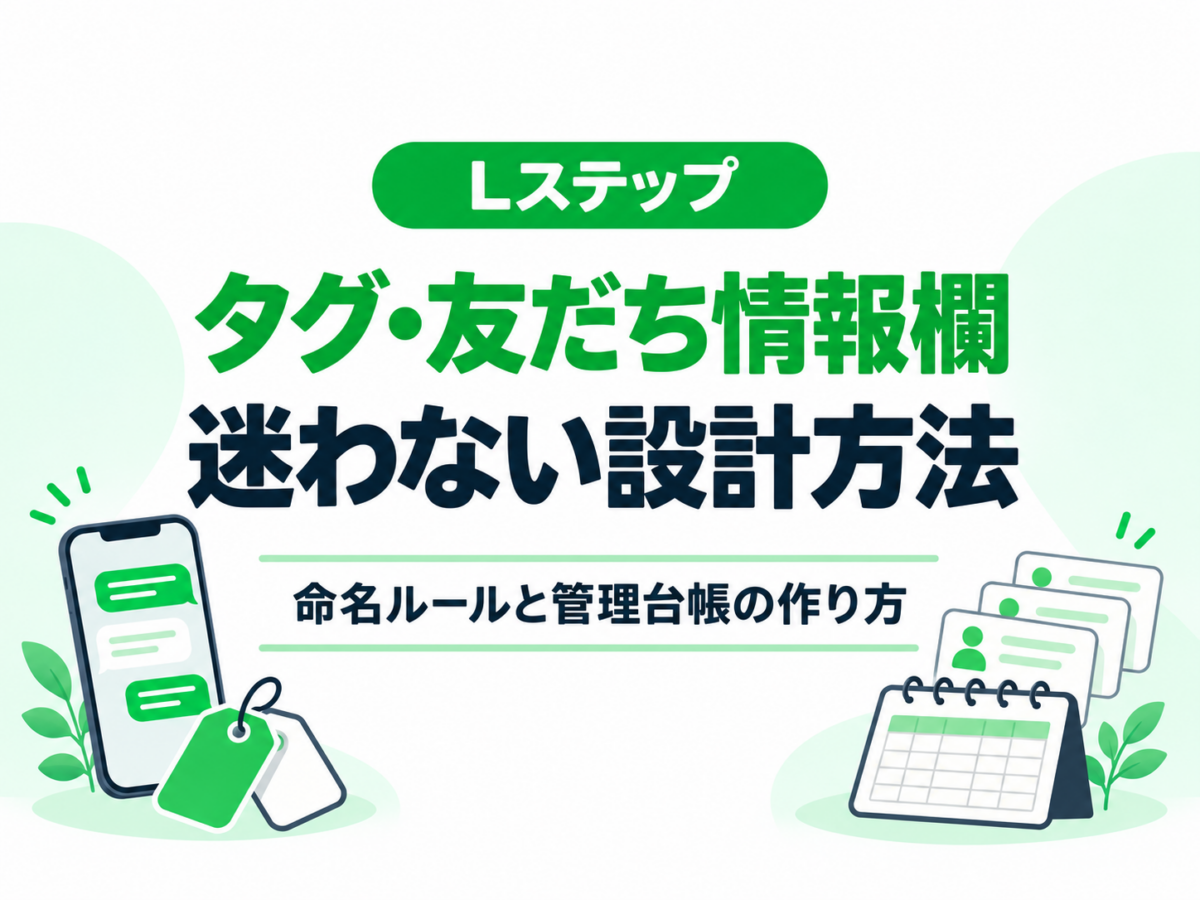
Lステップのタグが増え、「同じ意味のものがある」「誰が作ったか分からない」「配信条件に使ってよいか迷う」と困っていませんか。タグや友だち情報欄は便利ですが、目的を決めずに追加すると、運用が複雑になりやすい部分です。
大切なのは、項目を増やす前に、配信や顧客対応で何を判断したいかを決めることです。この記事では、命名ルール、付与・解除の条件、管理台帳、既存設定の見直し方を紹介します。機能の違いそのものは、タグと友だち情報欄の使い分けの記事をご覧ください。
目次
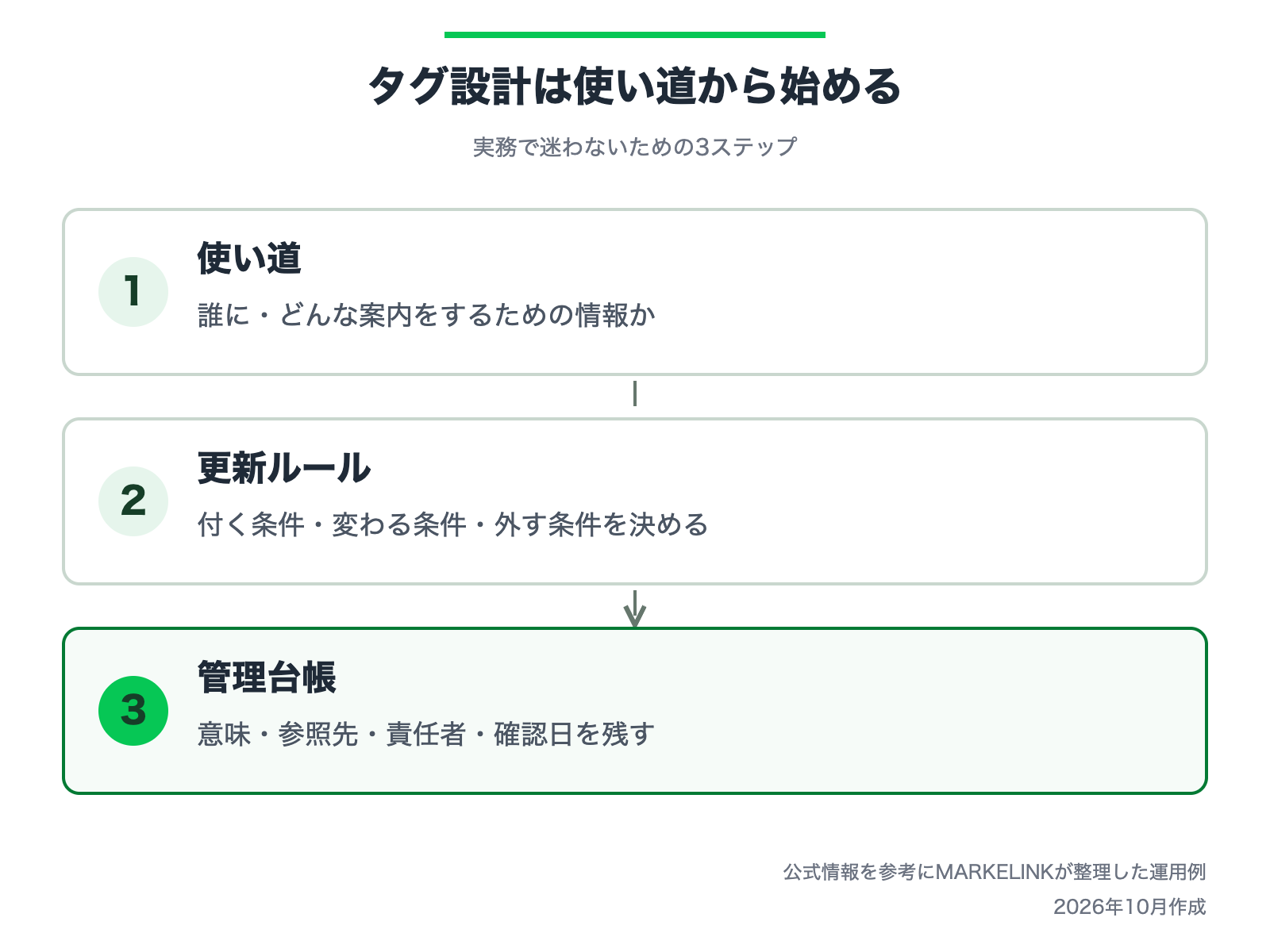
情報を集めること自体を目的にしないようにしましょう。「体験予約前の人へ案内する」「購入した商品に応じて使い方を送る」など、利用場面を具体的にします。その判断に必要な項目だけを作れば、入力や更新の負担を抑えられます。
たとえば「興味あり」というタグだけでは、何に興味があり、いつ確認したものかが分かりません。商品Aへの関心なのか、体験予約への関心なのかを区別します。後で別の人が見ても、付いている理由と使える場面を説明できることが設計の基準です。
自動化の全体像を整理したい場合は、Lステップ完全ガイドも参考にしてください。先に顧客の行動と配信の流れを決めると、どの情報を管理すべきかが見えやすくなります。
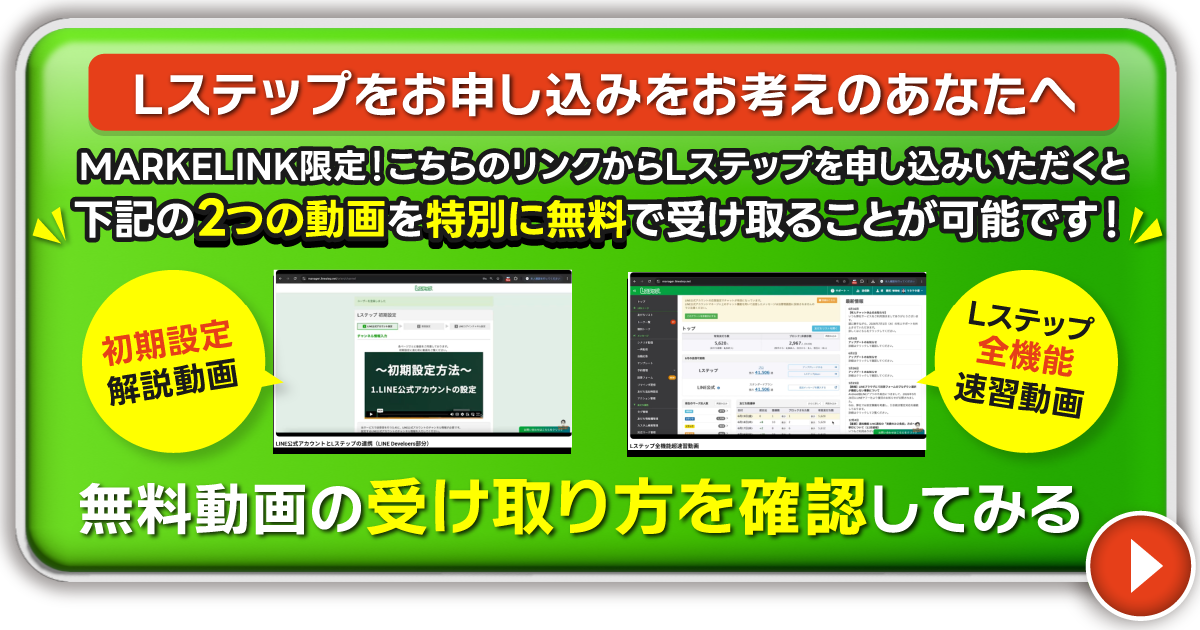
▶ Lステップのお申し込みをお考えの方へ初期設定・全機能の解説動画を無料でプレゼント中受け取り方を見る →
タグは、友だちを分類するラベルとして使います。友だち情報欄は、個人ごとに異なる値を保存する項目として使います。どちらでも近い条件を表せる場合があるため、将来の更新や確認がしやすい方法を選びましょう。
| 管理したい内容 | 設計例 | 決めておくこと |
|---|---|---|
| 商品への関心 | 「関心_商品A」などのタグ | 何の行動をもとに付けるか |
| 予約の状況 | 状態を表すタグまたは情報欄 | どこを正しい状態の記録元にするか |
| 希望日時 | 友だち情報欄 | 変更時にどう更新するか |
| 担当者 | 運用に合う分類または情報欄 | 担当変更時の更新者 |
| 登録時の企画 | 履歴を示すタグ | 現在の状態と混同しない名称 |
この表は一つの設計例であり、公式の必須設定ではありません。既存の配信や回答フォームとの関係を確認し、自社で一貫した管理ができる方法にします。タグと情報欄の両方に同じ意味を持たせるなら、どちらを正しい記録とするかを決めてください。
回答フォームの結果をタグや友だち情報へ反映する機能もあります。項目名だけでなく、何の回答から、どの情報を更新するかを整理しましょう。回答の変更時に古い状態が残らないかも、設計段階で確認します。
名前の冒頭に用途が分かる語を入れると、一覧で探しやすくなります。たとえば「関心_商品A」「関心_商品B」、「状態_相談前」「状態_相談済」のようにそろえます。区切り文字や表記は、自社の担当者が入力しやすいものを選びましょう。
長い略語や担当者だけが分かる記号を多用しないことも大切です。「A1」「施策2」では、意味を確認するたびに説明が必要になります。短さだけを優先せず、実際の画面で見分けられる名称にします。
「予約済」と「2026年11月の体験会に予約した」は意味が異なります。前者は現在の状態、後者は過去の行動の記録です。名前を分けないと、以前予約しただけの人を、現在も予約がある人として扱ってしまうことがあります。
履歴を残すタグには企画名や実施時期を含め、現在の状態を示すものは、変更時の更新条件を明確にします。企画ごとに作る場合は、終了後にどの設定で使われているかも確認できるようにしましょう。
「見込み度高」「優良顧客」などは、人によって判断が変わりやすい名称です。使うなら、どの行動や確認結果をもとに付けるのかを台帳に書きます。単なる印象で付けると、担当者が変わったときに配信対象がぶれます。
また、一度付いた評価を永久に使うのか、一定のタイミングで見直すのかも決めます。現在のニーズと過去の反応が同じとは限りません。情報を残すだけでなく、古くなったときの扱いまで含めて設計します。
タグを作る際は、「いつ付くか」と同時に「いつ外すか」を考えます。情報欄なら、最初の入力者と更新するきっかけを決めます。入口の設定だけを作ると、状態が変わっても古い分類が残りやすくなります。
たとえば「状態_相談前」は、相談申込で付けるだけでなく、相談が完了したときの扱いも決めます。「状態_相談済」に変わるのか、履歴として別に残すのかを整理してください。実際のアクション設定で、そのルールを再現できるかを確認します。
予約変更やキャンセルのように状態が戻るケースもテストします。予定どおり進む一つの流れだけでは、矛盾するタグが同時に残る問題を見つけにくくなります。想定する例外を2〜3個書き出し、状態の変化を紙の上でも追ってみましょう。
| 台帳の列 | 記入する内容 |
|---|---|
| 名称・種別 | 画面上の名前と、タグか友だち情報欄か |
| 目的 | 何の配信や対応に使うか |
| 値の意味 | 付いている状態、入力値の形式 |
| 付与・更新元 | フォーム、手動対応、アクションなど |
| 解除・見直し条件 | 状態変更や企画終了時の扱い |
| 参照する設定 | 配信、シナリオ、フォーム等の利用箇所 |
| 管理者・確認日 | 仕様を判断できる人と最終確認日 |
台帳は、全員が毎回長文を書くためのものではありません。新しい項目を作るときと、重要な設定を変更するときに更新します。説明が一行で済まない場合は、配信の設計書などへリンクする方法もあります。
担当者の個人メモだけに仕様を残さず、チームで参照できる場所を決めましょう。新しく参加した人に一項目を説明してもらうと、台帳だけで理解できるかを確認できます。意味が伝わらない項目は、名前か説明のどちらかを直します。
同じような名前があるからといって、すぐに削除しないでください。配信対象、シナリオ、フォーム回答後のアクションなどで参照している可能性があります。まず一覧化し、使われている場所と目的を調べます。
整理の順序は、現状の記録、不要候補の分類、置き換え先の設計、影響範囲の確認、動作確認です。使用中の条件を変える作業では、作業日と確認者を決めます。設定変更前後の状態も残しておくと、問題が起きたときに調べやすくなります。
分析で使う分類は、途中で定義を変えると過去と現在を単純に比較できなくなる場合があります。たとえば「相談済」の基準を変えたなら、変更日と旧基準を記録します。数値を見る担当者にも、基準が変わったことを伝えましょう。
分類別の分析については、Lステップのクロス分析に関する記事も参考になります。流入経路を分類に使う場合は、流入経路分析の基本と活用の記事も確認してください。
体験予約の案内を例にすると、未予約、予約中、参加済み、キャンセル後の再検討という流れが考えられます。それぞれの状態で、どんな案内を送りたいかを書き出してください。状態名を先に大量に作るより、送りたい案内から必要な分類を決めると、使わない項目を増やさずに済みます。
次に、予約が入った場合、日時が変わった場合、キャンセルされた場合を一つずつたどります。予約中の人へ未予約向けの案内が届かないか、参加済みの人が初回向けの配信に残らないかを確認しましょう。実際に配信する前に、テスト用の対象と設定で検証する計画を作ります。
この時点で、過去に参加した事実と現在予約している状態は別だと分かります。履歴を残したまま現在の状態だけを更新するなど、二つを混ぜない設計を考えます。作成した分類が、分析で過去の施策を調べるためなのか、今送る人を選ぶためなのかも台帳へ書きましょう。
一度に全顧客へ新しい分類を付け直すより、影響の少ない範囲で手順を確認してから展開する方法を検討します。既存の自動処理が反応する条件を調べ、追加や解除が意図しない配信を起こさないか確認してください。運用変更は名前の整理と実際の動作を分けて点検することが大切です。
A. 配信や対応に使わない分類を増やすと、更新と確認の負担が増えます。まず利用場面を決め、その判断に必要な項目から作りましょう。
A. 一律には決まりません。複数の状態を持つか、最新の一つの値を管理したいか、既存の設定が何を参照しているかで検討します。正しい状態の記録元を一つ決めることが重要です。
A. 利用箇所と意味を確認してから判断します。名前が似ていても異なる施策の履歴かもしれません。稼働中の配信条件を変える前に影響を確認してください。
タグと友だち情報欄は、利用する業務から設計し、名前、更新条件、参照先をそろえると管理しやすくなります。現在の状態と履歴を分け、台帳で意味が伝わる形にしましょう。構築と運用の流れはLステップ完全ガイドで確認できます。
MARKELINKでは、Lステップの配信設計や、タグ・友だち情報欄を整理する運用改善を支援しています。項目が増えて配信条件を判断しづらくなった場合は、現在の使い道から一緒に整理します。
※本記事は2026年10月30日に確認した公式情報をもとにしています。運用例・例文・チェックリストはMARKELINKによる提案です。最新の仕様は上記の公式情報をご確認ください。