LINE公式アカウントを開設したものの、「どこから設定すればよいのか分からない」と困っていませんか。プロフィールだけを整えても、問い合わせに返信できなかったり、予約ページにたどり着けなかったりすると、せっかくの友だち追加を生かせません。
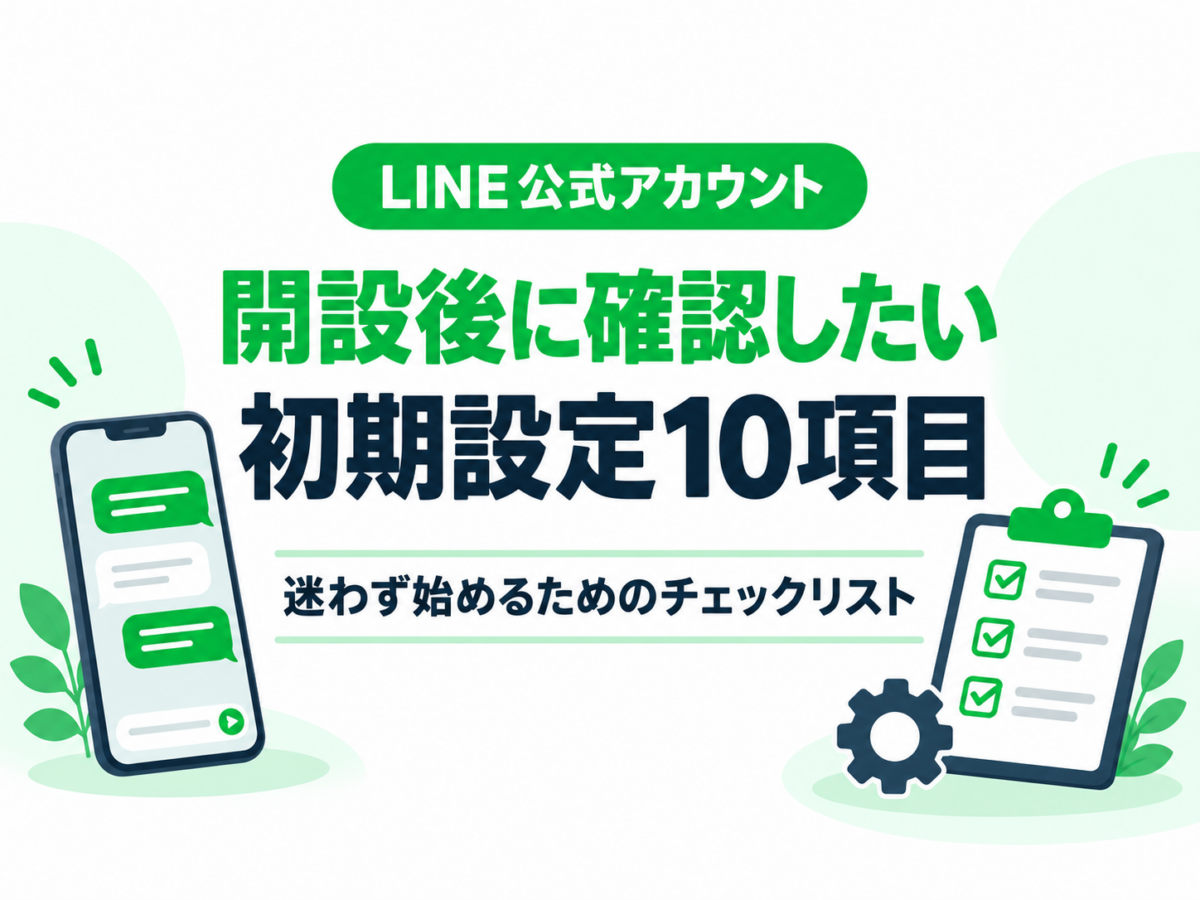
最初に目指すのは、すべての機能を使うことではありません。友だちになった人が「誰のアカウントか」「何ができるか」「次に何をすればよいか」を理解できる状態を作ることです。この記事では、開設後に確認したい10項目を、設定の順序と完了条件に分けて紹介します。
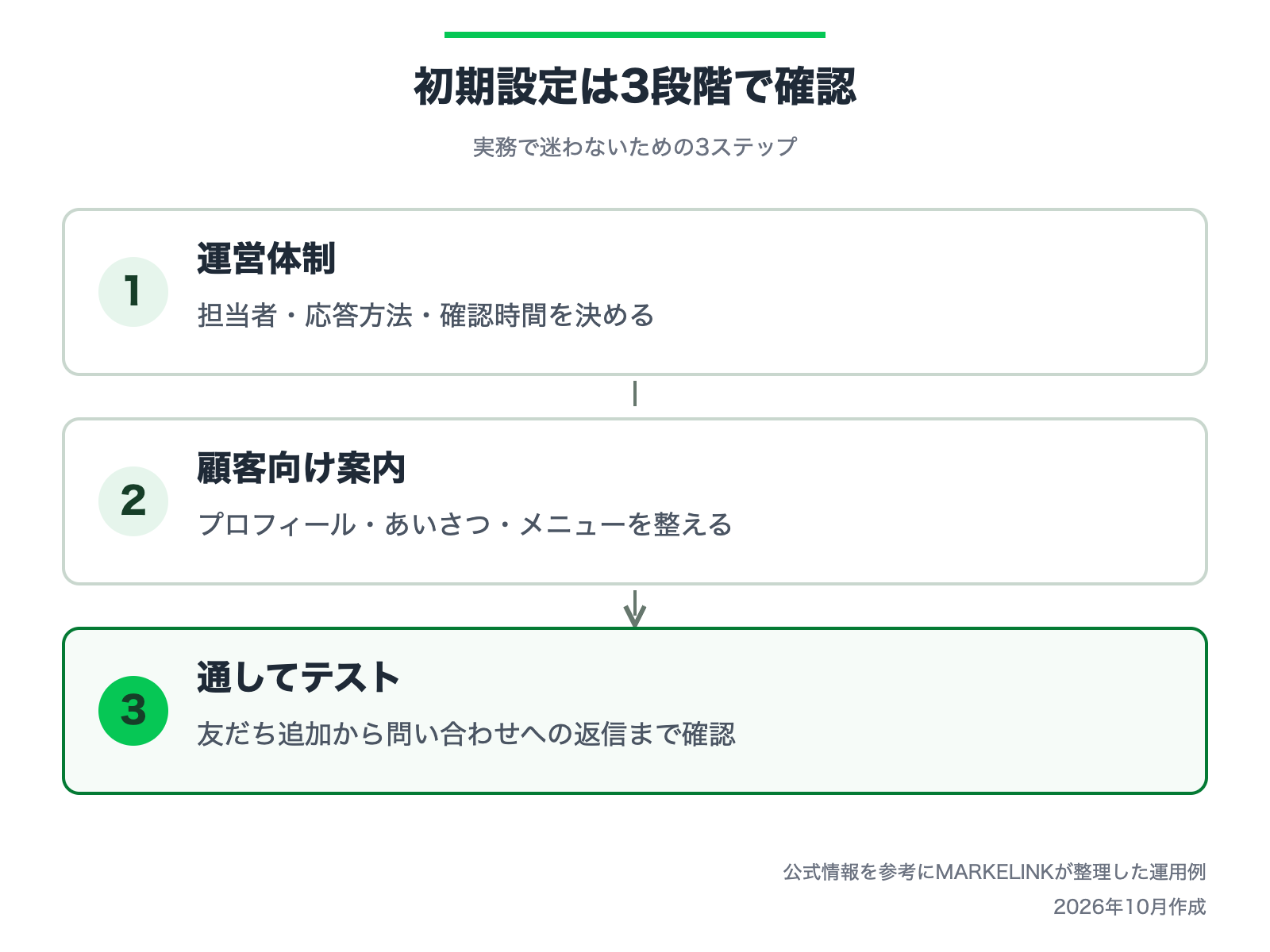
まず管理する人と対応方法を決め、その後に顧客向けの案内を整えます。最後に実機で一連の動きを確認します。この順番なら、案内だけが先に公開され、問い合わせを受け取る準備ができていない状態を避けやすくなります。
設定前に、店舗名、問い合わせ窓口、対応時間、予約先URLを一つのメモにまとめましょう。「予約を増やす」「来店後の再訪を促す」など、当面の目的も一つ決めます。目的が曖昧なままボタンを増やすと、顧客が選ぶ負担が大きくなります。
開設そのものや機能の全体像は、LINE公式アカウント完全ガイドで確認できます。本記事は、開設を終えた後の確認用として使ってください。
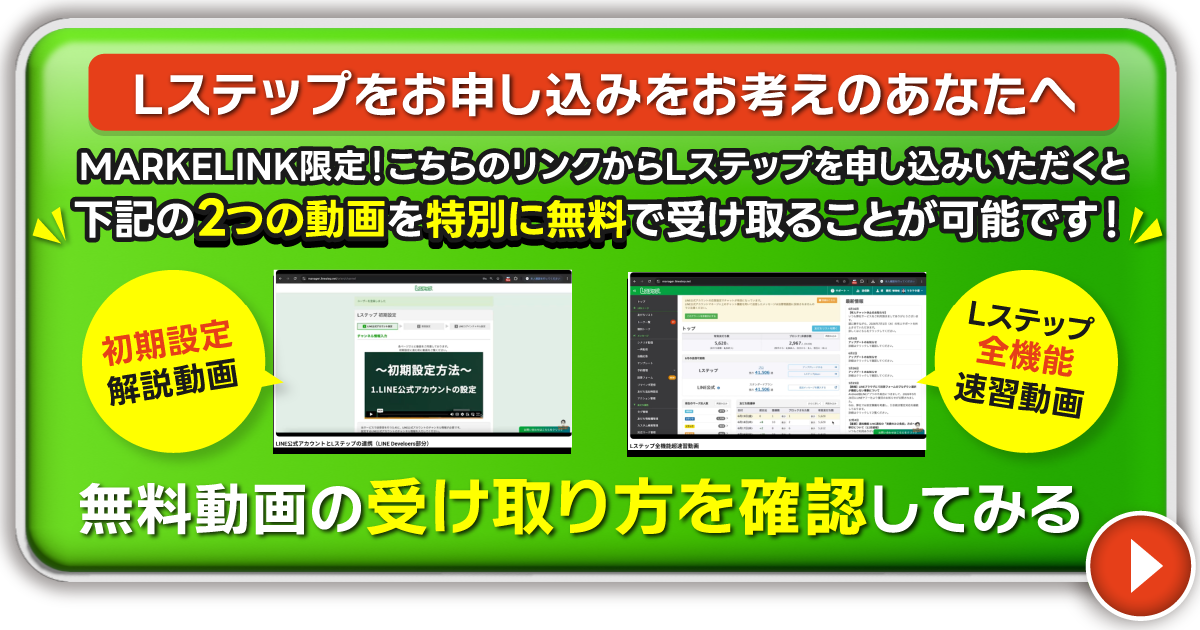
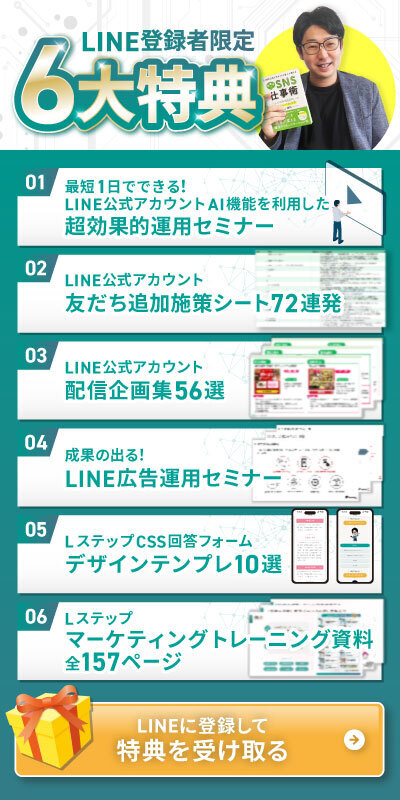
▶ Lステップのお申し込みをお考えの方へ初期設定・全機能の解説動画を無料でプレゼント中受け取り方を見る →
「設定」の権限管理で、誰がアクセスできるかを確認します。担当者全員で一つのログイン情報を使う運用は避け、それぞれのアカウントに必要な権限を付与しましょう。メンバー追加や権限変更を行う人と、日々の返信を行う人を整理します。
完了条件は、責任者が分かり、実際の担当者が自分のアカウントで入れることです。管理者の追加方法だけでなく、異動・退職時に誰が権限を見直すかも決めておくと、後の引き継ぎが楽になります。
「設定」から「応答設定」を開き、チャットや応答メッセージの使い方を確認します。手動返信をするのか、営業時間外だけ自動案内を出すのかを、実際の担当者の勤務時間に合わせて決めましょう。
自動返信を設定した場合は、人が続けて返信するタイミングも決めます。自動返信は受付完了、人の返信は個別の回答と役割を分ければ、同じ内容を二重に返しにくくなります。Lステップなどの外部ツールを連携している場合は、両方の設定による重複送信も確認してください。
店舗の営業時間と、LINEに返信できる時間は別の場合があります。たとえば営業中に接客が集中する店舗なら、「営業時間内に確認し、原則翌営業日までに返信」など、守れる案内を用意します。
通知を有効にするだけでは、誰かが見たつもりになることがあります。朝・昼・閉店前などの確認担当を決め、休みの日の代替担当も明記しましょう。実際にメッセージを受信し、担当端末で通知と未対応の確認ができれば完了です。
アカウント名、アイコン、カバー画像、基本情報を見直します。Webサイトや店頭の表記とそろえ、顧客が別の店舗と取り違えない状態にしましょう。見栄えだけでなく、店舗名が小さい画面でも読めるかを優先します。
住所や営業時間は、変更が起きたときの更新担当も決めます。画像内の文字と基本情報が違う場合は混乱につながります。デザインの考え方は、プロフィールのアイコン・カバーデザイン解説も参考になります。
友だち追加へのお礼に加え、受け取れる情報と次の行動を示します。「ご予約は下のメニューから」「お問い合わせはこのトークに送信してください」など、一つの行動に絞ると伝わりやすくなります。
文章を保存するだけでなく、応答設定であいさつメッセージが有効かも確認しましょう。例文の説明と実際のボタンが対応していることが完了条件です。あいさつメッセージとリッチメッセージの活用方法では、画像を使う考え方も紹介しています。
トーク画面下部のリッチメニューには、よく使う行動を置きます。初期段階なら「予約」「サービス案内」「問い合わせ」など、運用目的に沿う少数の項目から始めるのがおすすめです。
ボタンの名称は、押した後に起きることが分かる言葉にします。「こちら」だけの表現より「予約ページへ」の方が行き先を判断しやすくなります。設定の手順は、リッチメニューの設定に関する記事も確認してください。
URLの入力ミスだけでなく、スマートフォンで使えるかを確認します。ログインが必要な予約サイトなら、その説明があるかも見直しましょう。別店舗のページや、終了したキャンペーンに飛んでいないかも確認します。
確認時は、管理画面のプレビューで終わらせず、実際のLINEアプリから開きます。予約や購入を伴うテストでは、実際の申込が発生しない確認方法を先に決めてください。リンク先を更新した日と確認者を残しておくと、後から調べやすくなります。
店頭、Webサイト、SNSなど、顧客が接する場所から友だち追加できるようにします。QRコードを置く場合は、「読み取ると何ができるのか」も隣に書きましょう。登録する理由が伝わることが大切です。
印刷前に実機で読み取り、意図したアカウントが開くか確認します。スタッフの私用アカウントや旧アカウントに誘導していないかも見ます。複数の設置先を使うなら、どこに置いたかを一覧化しておきましょう。
料金の数字を先に選ぶより、対象人数と配信回数から必要な通数を見積もります。定期配信だけでなく、臨時のお知らせや対象を絞った配信も含めて考えると、月の途中で慌てにくくなります。
見積もりでは、友だち数と実際の配信対象数が同じとは限らない点にも注意してください。詳しい数え方は、メッセージ通数の数え方で確認し、契約時には公式の最新料金表と照合しましょう。
自分が初めて利用する顧客だと考え、友だち追加、あいさつの受信、メニューの操作、問い合わせの送信まで試します。管理者側では受信確認と返信を行い、顧客側で返信が読めるところまで確認します。
ここで確認するのは、機能が動くかに加えて、案内どおりに迷わず使えるかです。時間外の案内、リンク切れ、文章の不自然な改行も見直しましょう。担当者とは別の人に一度試してもらうと、説明不足を見つけやすくなります。
| 分類 | 完了を判断する状態 | 記録すること |
|---|---|---|
| 運営体制 | 担当者がログインでき、受信を確認できる | 責任者・確認時間・代替担当 |
| 顧客向け案内 | アカウントの役割と次の行動が分かる | 変更箇所・更新担当 |
| 導線と配信 | 追加・リンク・返信の一連の動作を確認済み | 確認日・確認端末・修正事項 |
初期設定は一度終われば永久にそのままでよいものではありません。営業時間や担当者が変わったときに、この表を使って点検します。毎月の運用確認に組み込むと、古い情報を残しにくくなります。
たとえば予約を増やしたい店舗なら、来店前の顧客がSNSでアカウントを見つけ、友だち追加して予約先へ進む場面を想定します。追加後の文章に予約の案内があるか、メニューのボタン名が同じか、予約先で希望する店舗を選べるかを順に見ましょう。設定項目を個別に確認するより、案内のつながりにある不足を見つけやすくなります。
確認後は、直した箇所と残っている課題を分けてメモにします。「予約先を変更したが、店頭のQRコードは未確認」のように書けば、次の担当者が続きから作業できます。未確認の項目を完了扱いにしないことが、初回の運用を安定させるための基本です。
A. 少なくとも運営元の表示、問い合わせへの対応方法、主要リンクの動作確認は済ませましょう。機能を増やす作業は運用開始後でも進められますが、案内と実際の対応が食い違わないことが大切です。
A. 必要です。どちらのサービスがあいさつや自動応答を送るのかを整理し、顧客の画面で重複や未送信がないか確認してください。連携設定は、Lステップ側の公式手順も参照します。
A. まずは友だち追加時に約束した情報や特典と配信内容をそろえましょう。アカウントの利用方法が伝わっていない段階では、商品紹介だけでなく予約や問い合わせの方法も案内すると親切です。
開設後は、運営体制を整え、顧客向けの案内を作り、実機で通して確認する順番で進めましょう。設定項目を埋めることより、初めての顧客が困らず使えることを完了の基準にします。運用全体はLINE公式アカウント完全ガイドから確認できます。
MARKELINKでは、LINE公式アカウントの初期設計から運用改善まで支援しています。設定は済んでいるのに予約や問い合わせにつながらない場合は、顧客の行動に沿った導線づくりからご相談ください。
※本記事は2026年10月30日に確認した公式情報をもとにしています。運用例・例文・チェックリストはMARKELINKによる提案です。最新の仕様は上記の公式情報をご確認ください。