Lステップのアクションの動作に追加された「Webhook送信」を使うと、友だちのメッセージや回答フォームの回答内容を外部システムへ自動で送信できます。
この記事では、Webhookエンドポイントの登録から、自動応答・回答フォームへの設定、テストイベントでの疎通確認までを順番に解説します。あわせて、受け取り側のシステムを実装するときに押さえておきたい仕様もまとめました。
機能の概要や活用イメージは【Lステップ新機能】Webhookアクションとは?で解説しています。
目次
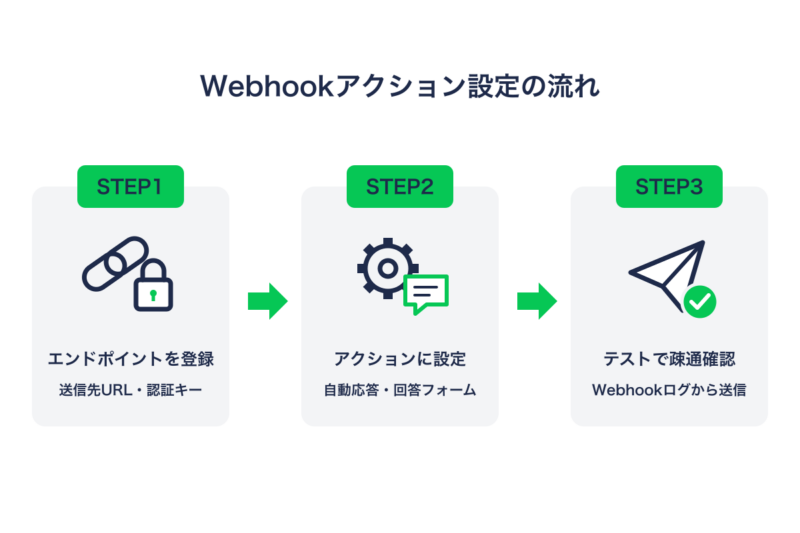
Webhookアクションの設定は、大きく3ステップです。
なお、Webhookアクション機能はプロプラン以上が対象のオプション機能です。管理画面左メニューの「オプション機能申し込み」から申し込んだうえで設定を進めてください。
▶ Lステップのお申し込みをお考えの方へ初期設定・全機能の解説動画を無料でプレゼント中受け取り方を見る →
まず、データの送信先となるエンドポイントを登録します。
手順1:送信先のシステムでWebhook URLを発行します。https:// から始まる、インターネットから接続できるURLが必要です。
手順2:左メニューの「Webhookアクション」から【新しいエンドポイント】をクリックし、エンドポイント名・Webhook URL・認証キーヘッダー名を入力して保存します。
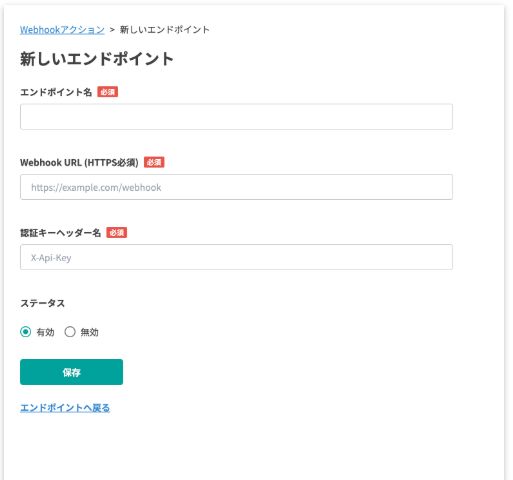
手順3:保存すると認証キーが発行されます。Lステップからのデータであることを確認するために、この認証キーを外部システム側にも設定してください。
送信先を分けたい場合は、同じ手順でエンドポイントを複数登録できます。
なお、https:// で始まらないURLや、社内ネットワーク内のアドレスは登録できません。保存時にエラーが表示されます。
手順1:左メニュー「自動応答」から、対象の自動応答の編集画面を開きます。
手順2:【アクションを設定する】ボタンから「Webhook送信」を選択します。
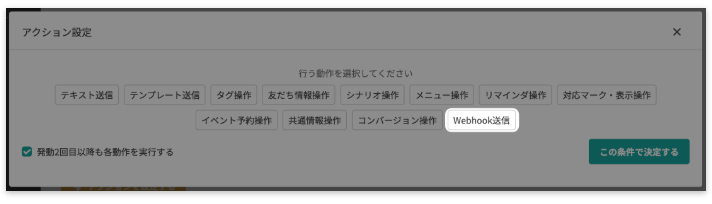
手順3:「エンドポイント」で送信先を選択し、【この条件で決定する】をクリックします。
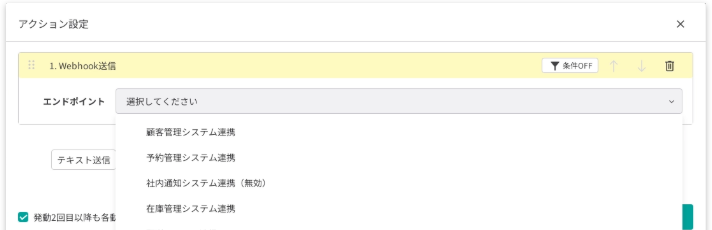
手順4:【更新】をクリックすれば完了です。これで、自動応答がヒットしたときにデータが送信されるようになりました。
自動応答に設定するときは、次の3点も押さえておきましょう。
手順1:左メニュー「回答フォーム」から、対象の回答フォームの編集画面を開きます。
手順2:オプション設定>回答設定から「回答後アクション」の【アクション設定】ボタンをクリックします。
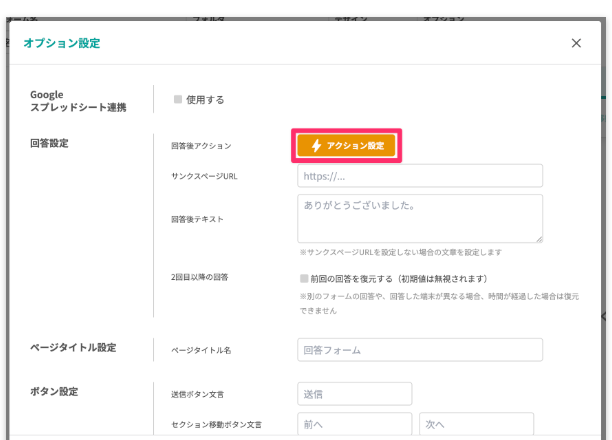
手順3:「Webhook送信」を選択し、「エンドポイント」で送信先を選択して、【この条件で決定する】をクリックします。
手順4:【保存する】をクリックすれば完了です。
回答フォームでは、設定できる場所が限られている点に注意が必要です。
設定が終わったら、いきなり本番配信を流す前に疎通確認をしておきましょう。
管理画面の「Webhookログ」画面にある【テストイベント送信】から、登録済みのエンドポイントへテスト用の通知を送信できます。ヘッダー・認証キー・タイムアウト・再送は、すべて本番と同じ条件で送られるため、受け取り側の実装確認にそのまま使えます。
テストイベントは event_type が webhook_action_test のJSONとして届きます。成功扱いにするには、受け取り側からステータスコード2xxを返す必要があります。
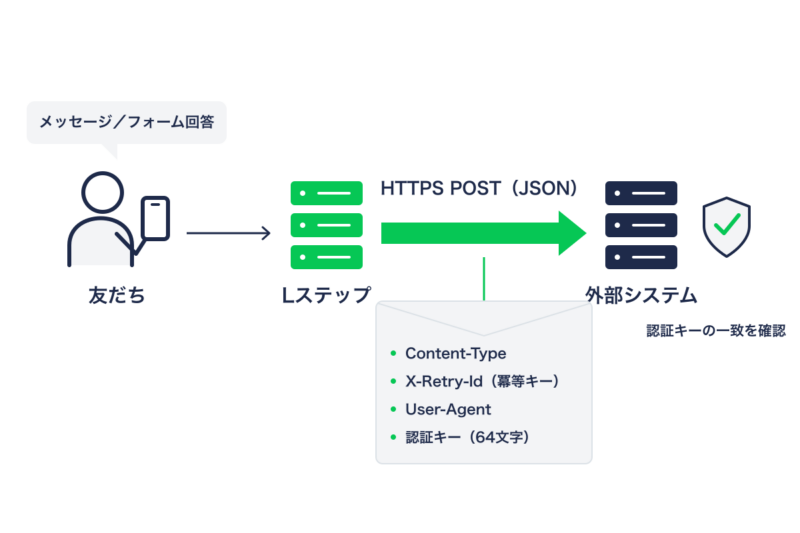
エンドポイントにはHTTPS POSTでJSONが届きます。主なヘッダーは次のとおりです。
Content-Type:application/json で固定です。X-Retry-Id:冪等キー(ULID・26文字)です。再送でも同じ値が入ります。User-Agent:webhook-action/1.0 です。設定した認証キーヘッダー名のヘッダーに、認証キーが平文で入って届きます。受け取り側では、その値が管理画面の認証キーと一致するかを検証することで、Lステップからのリクエストであることを確認できます。
重い処理を同期的に行うとタイムアウトしやすくなります。受け取ったらまず2xxを返し、実処理は非同期で行う設計が安全です。
レスポンスが返らない場合や2xx以外が返った場合など、同じWebhookが2回以上届くことが起こりえます。
受け取り側では、X-Retry-Id や webhook_event_id を保存して、すでに処理済みのイベントはスキップする(冪等に処理する)実装にしておきましょう。ここを省くと、問い合わせが二重登録される、通知が連投される、といった事故につながります。
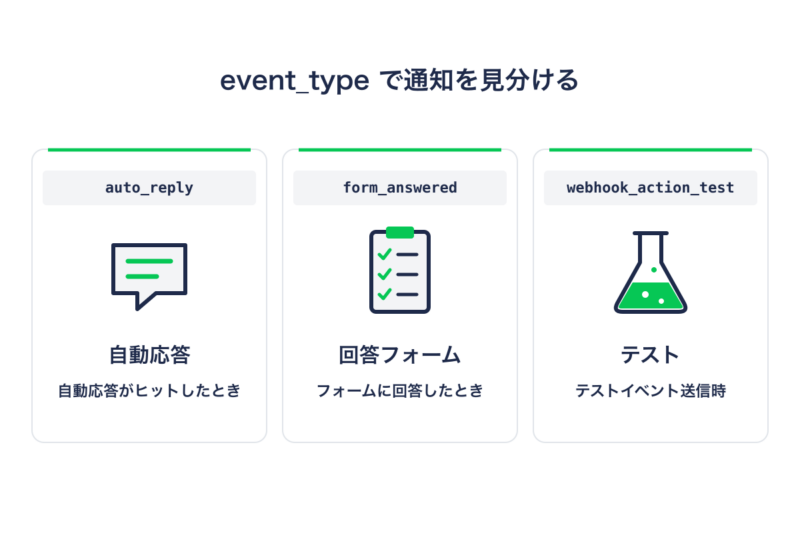
通知は event_type で見分けます。
auto_reply:自動応答がヒットし、そのアクション設定に「Webhook送信」が含まれるときに送信されます。form_answered:友だちが回答フォームに回答を送信し、そのフォームの回答後アクションに「Webhook送信」が含まれるときに送信されます。webhook_action_test:テストイベント送信で送られる通知です。次のデータは送信されません。連携設計の前に確認しておきましょう。
友だちの詳細な情報が必要な場合は、受け取ったIDをキーにAPI連携機能で取得するのが基本の組み立て方になります。
送信の成功・失敗、試行回数、実際に送信したデータは、管理画面の「Webhookログ」で確認できます。送信内容はJSON形式で、ログの【送信内容】ボタンから確認できます。
ログの保存期間は直近30日間です。長期的に記録を残したい場合は、受け取り側のシステムで保存する設計にしておきましょう。
できません。https:// から始まる、インターネットから接続できるURLが必要です。社内ネットワーク内のアドレスは保存時にエラーになります。
送れます。1つのアクションに「Webhook送信」を複数設定できるため、必要な数だけ追加してください。
仕様です。レスポンスが返らない場合や2xx以外が返った場合に再送されるため、同じ通知が複数回届くことがあります。X-Retry-Id や webhook_event_id を使って重複を判定してください。
送れません。回答フォームで「Webhook送信」を設定できるのは「回答後アクション」だけです。
Webhookアクションの設定自体は、エンドポイントを登録してアクションに紐づけるだけで完了します。難しいのは設定ではなく、受け取ったデータを自社の業務フローのどこに、どう反映するかの設計です。
特に、再送による重複をどう処理するかは最初に決めておくべきポイントです。ここを曖昧にしたまま本番運用に入ると、データの二重登録として表面化します。
株式会社MARKELINKでは、600社を超えるLINE公式アカウント・Lステップの構築や運用支援の実績をもとに、外部システム連携を含めた設計・実装のご相談を承っています。「自社システムとどうつなぐのが最適か相談したい」という方は、お気軽にお問い合わせください。
機能の概要と活用イメージは【Lステップ新機能】Webhookアクションとは?回答フォーム・自動応答のデータを外部システムへ自動連携をご覧ください。
※本記事の内容は2026年9月時点の情報です。最新の仕様はLステップ公式マニュアルをご確認ください。