LINE公式アカウントの問い合わせが増え、「返信を忘れる」「同じ質問に何度も答える」「誰が対応中か分からない」と困っていませんか。担当者の入力速度を上げるだけでは、こうした問題は解決しにくいものです。
先に整えたいのは、受信から完了までの流れです。この記事では、未対応の確認、担当者の決め方、定型文、自動応答の役割を整理し、少人数でも対応状況が分かる運用を紹介します。機能の利用条件は契約や設定で異なるため、現行の管理画面と公式マニュアルも確認してください。
目次
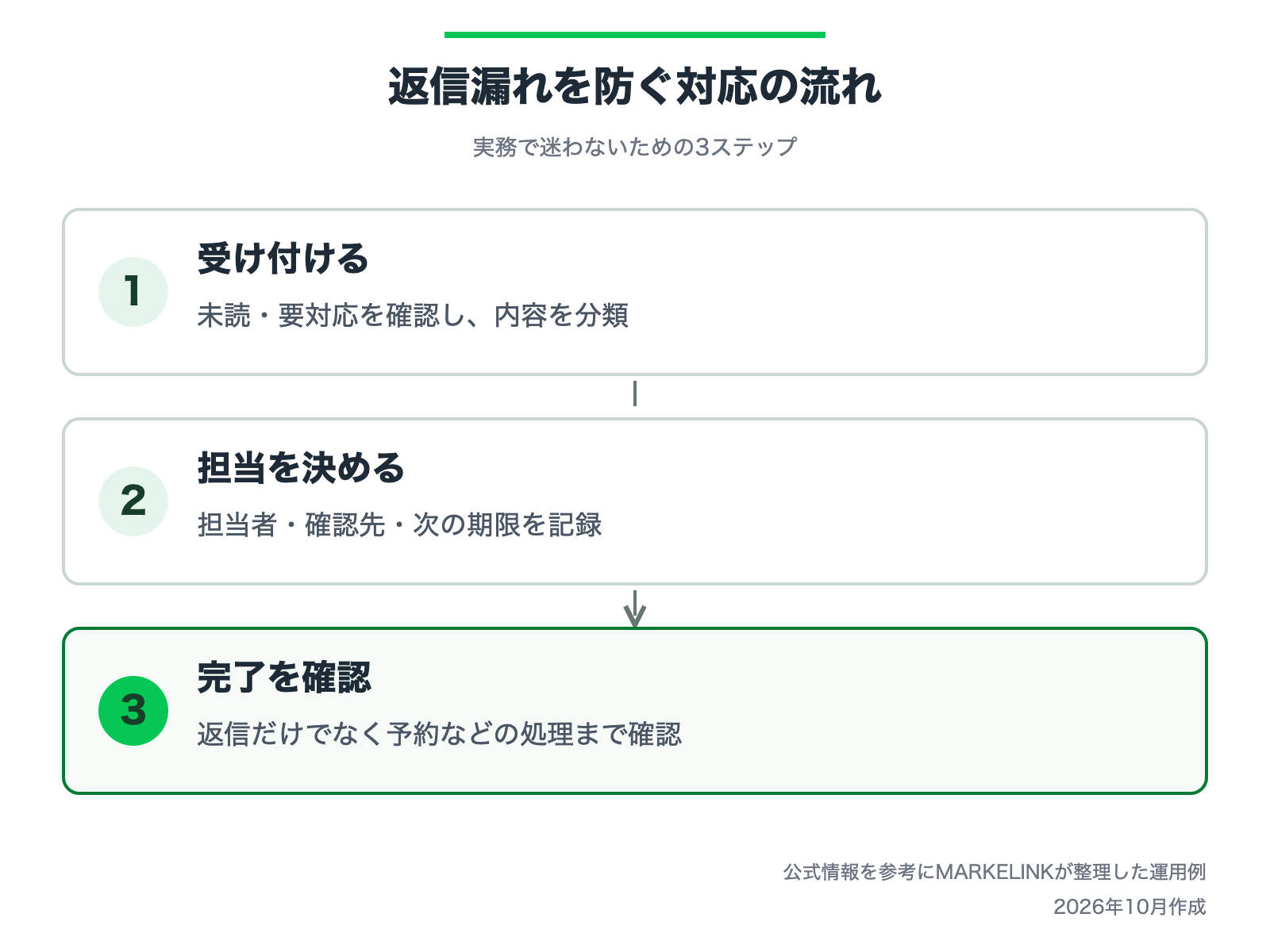
問い合わせが来たら、まず返答が必要かを判断します。次に対応する担当者と期限を決め、回答や必要な手配が済んだ時点で完了にします。この3段階をそろえると、チャットを開いたことと、対応を終えたことを区別できます。
たとえば「予約日時を変更したい」という問い合わせは、内容を読んだだけでは終わりません。空き枠の確認、顧客への返信、予約システムへの反映まで必要です。どの時点を完了にするかを業務ごとに決めることが、返信漏れの予防につながります。
LINE公式アカウントのチャット一覧では、未読、要対応、対応済みなどの表示を使って確認できます。ただし、表示を切り替えるだけで担当や期限が自動的に決まるわけではありません。機能と日々のルールをセットで使いましょう。
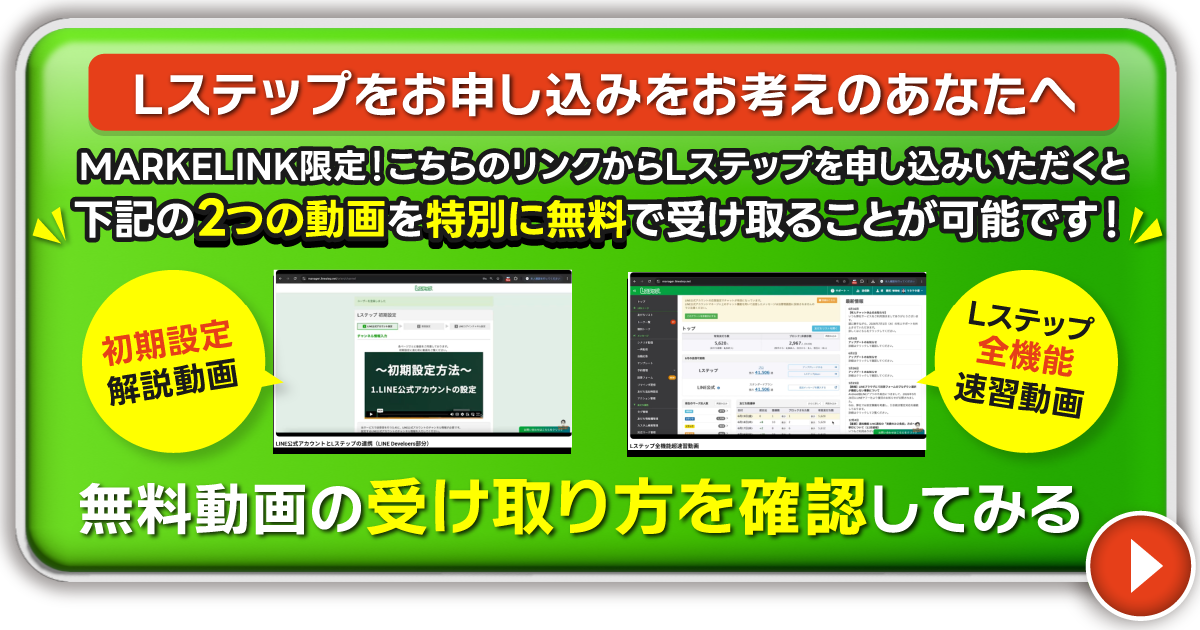
▶ Lステップのお申し込みをお考えの方へ初期設定・全機能の解説動画を無料でプレゼント中受け取り方を見る →
未読だけを確認すると、誰かが開いた後に回答が止まっている問い合わせを見落としやすくなります。「要対応」などの状態と、やりとりの内容を確認する時間を設けましょう。既読であっても、次の作業が残っていれば対応中です。
朝、昼、終業前など、確認時刻をチームの働き方に合わせて決めます。通知に気づいた人が随時見る運用だけに頼らず、最後に未対応を点検する人を決めるのがポイントです。確認した日時と引き継ぎ先も残すと、休みの日に作業が止まりにくくなります。
顧客からの返答待ちなのか、社内の確認待ちなのかを分けて記録します。たとえば「在庫確認中・担当A・本日17時に再確認」のように、次に誰が何をするかが分かる形にしましょう。単に「対応中」と書くだけでは、翌日の担当者が判断できません。
情報を残す場所は、チャットの管理機能や社内の管理表など、自社で継続できるものを選びます。ノートやタグを使う場合は、利用できる件数や条件を確認してください。同じ内容を複数の場所に書いて食い違う状態は避け、正しい記録の置き場所を一つ決めます。
| 問い合わせ | 完了にする条件の例 | 残す記録 |
|---|---|---|
| 営業時間の質問 | 最新の営業時間を回答した | 回答日 |
| 予約変更 | 顧客への案内と予約情報の更新が済んだ | 変更内容・担当 |
| 配送状況 | 確認結果と次の案内を伝えた | 確認先・案内内容 |
| 見積もり相談 | 必要な確認と次回連絡の約束ができた | 次回期限・連絡担当 |
この表は社内ルールの例です。顧客から「ありがとうございます」と返っていなくても作業が完了するケースもあれば、返信を送っただけでは業務が残るケースもあります。返答の有無だけで一律に判断しないようにしましょう。
よくある問い合わせは定型文にすると、毎回文章を作る負担を減らせます。最初は受付、確認中、時間外案内の3種類から用意しましょう。定型文を送る前に、顧客名、日付、対応時間などを見直す手順を入れます。
お問い合わせありがとうございます。【店舗名】です。内容を確認して、【返信の目安】までにご連絡します。追加で確認したい点がある場合は、このトークでご案内いたします。
返信の目安は、実際に守れる範囲にします。「本日中」と書く場合は、閉店直前の問い合わせにも対応できるかを考えましょう。すでに顧客が必要な情報を送っている場合に、同じ情報を求めないことも大切です。
お問い合わせの件は、担当部署に確認しています。【確認予定日時】を目安に、結果または進捗をご連絡します。お待たせしますが、よろしくお願いいたします。
確認が長引く場合も、約束した時刻までに進捗を伝えます。回答できない状態を無言で放置するより、いつ何を確認しているかを案内した方が、顧客は状況を把握しやすくなります。
メッセージありがとうございます。現在はLINEでの対応時間外です。【対応日・時間】に順次確認して返信します。お急ぎの場合の連絡先は【案内先】をご確認ください。
急ぎの窓口を用意していない場合は、最後の一文を削除します。実際にはつながらない電話番号や、常時対応していない窓口を案内しないようにしてください。文面の最終確認者と更新日を記録しておくと、古い案内の再利用を防げます。
営業時間やアクセスなど、回答が決まっている内容は応答メッセージで案内できるものがあります。一方、予約変更や個別の事情を確認する相談は、人の判断を含む流れを用意します。すべてを自動化するより、どこから人が受け持つかを決めることが重要です。
チャットを有効にした状態でも、応答時間の設定に応じて応答メッセージなどを使える構成があります。現在の設定と案内文の組み合わせは、公式の応答設定マニュアルで確認してください。旧来の単純な切り替えだけを前提に説明せず、実際の画面を見ます。
自動返信の内容と使い方は、LINE公式アカウントの自動返信の記事も参考になります。Lステップを連携している場合は、両サービスから同じ質問に重複して返信しないかを確認します。
個別チャットの返信を、広告配信の代わりに使う考え方には注意が必要です。とくに公式のチャット開始機能には、広告や宣伝目的などを避ける利用上の注意が示されています。効率化は、顧客の問い合わせに適切に応じるための設計として進めましょう。
誰でもすべて判断できる体制を目指す必要はありません。料金の個別調整、クレーム、契約に関する内容などは、責任者へ引き継ぐ条件を作ります。担当者が判断に迷ったまま返答することを防ぎ、顧客への説明をそろえます。
権限の管理も役割に合わせて確認します。自分のログイン情報を他のスタッフへ渡す方法ではなく、必要なメンバーを追加する仕組みを使いましょう。全体の設定はLINE公式アカウント完全ガイドでも整理しています。
指定時刻に個別メッセージを送る機能を使う場合も、顧客の状況が変わったときの確認担当を決めておきます。予約送信を登録した後に別の返信をした場合など、内容が重複しないかを点検してください。チャットの予約メッセージ機能の記事もあわせて参照できます。
返信数が増えただけでは、効率化できたとは限りません。同じ問い合わせの往復が減ったか、回答待ちの放置が減ったか、予約変更の反映漏れが減ったかも確認しましょう。最初は1週間分の問い合わせを分類し、負担の大きい種類を一つ選んで改善します。
たとえば、予約方法の質問が毎日届くなら、定型文を増やす前にリッチメニューやあいさつ文を見直します。入口の案内が分かりやすくなれば、同じ質問自体を減らせる可能性があります。配信と問い合わせの関係は配信企画と分析のPDCAの記事も参考にしてください。
ルールを作ったら、進行中の問い合わせを三つ選び、別の担当者に見てもらいましょう。次にすること、期限、判断する人が、説明なしでも分かるかを確認します。分からない箇所があれば、記録の項目や書き方を直します。すべての履歴を読み直さなくても作業を続けられることが、引き継ぎやすい運用の目安です。
顧客への最終回答がすぐにできないときも、受付と確認予定の案内を分けて用意しておくと便利です。担当者が不在の日に使える代替の確認先も決めます。返信漏れを個人の注意力だけで防ごうとせず、未完了が一覧から見つかる記録と、定期的に見る時間を組み合わせましょう。
A. 開くことと回答を終えることは別です。未読に加え、要対応などの状態と、社内確認が残っている問い合わせを確認しましょう。
A. 共通の案内には使えますが、送信前に顧客の質問に合っているか確認します。日付や対応条件を置き換え、必要に応じて個別の説明を加えてください。
A. 確認時間、担当、完了条件をそろえ、よくある質問の案内を改善しましょう。それでも負荷が高い場合は、件数と作業内容をもとに体制を検討します。
チャット対応は、受付、担当、完了の流れをそろえると管理しやすくなります。未読と未対応を区別し、定型文や自動応答を実際の業務に合わせて使いましょう。機能と設定の全体像はLINE公式アカウント完全ガイドで確認できます。
MARKELINKでは、LINE公式アカウントの問い合わせ導線や、スタッフが無理なく続けられる運用設計を支援しています。返信漏れや対応のばらつきを減らしたい場合は、現在の業務の流れからご相談ください。
※本記事は2026年10月30日に確認した公式情報をもとにしています。運用例・例文・チェックリストはMARKELINKによる提案です。最新の仕様は上記の公式情報をご確認ください。