Lステップの回答フォームを作ろうとすると、「旧形式」と「新形式(Lフォーム)」の2つが出てきて、どっちを選べばいいのか迷ったこと、ありませんか。
MARKELINKでは、とあるインタビュー記事を回答フォームで作成しました。
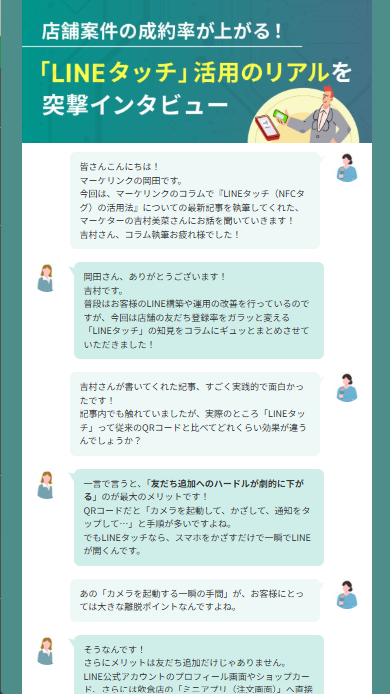
このフォームを旧形式で作ったあと、同じデザインを新形式でも作り直してみました。今回は、その作業で実際に分かった違いと、それぞれのメリット・デメリットを整理していきます。ちなみに、このとき作ったインタビュー形式の記事そのものについては別の記事でも紹介しているので、気になる方はそちらも覗いてみてください。
LINEで読まれる「インタビュー形式」の記事の効果とおすすめの使い方
今回の検証は、吹き出しがたくさん並ぶインタビュー形式の記事を作る中で気づいたものです。具体的には、デザインを当てるときのCSSの指定方法が「並び順で指定する(child指定)」なのか「画像などの中身そのもので指定する(id指定)」なのか、という違いに注目しています。そのため、項目数が少ないシンプルなフォームでは、ここまで差を感じない可能性がある、という前提で読んでもらえたらと思います。
目次
先に結論から言うと、デザインを作り込むフォームは新形式のほうが作りやすく、直しやすいと感じました。具体的に何が違うのか、順番に見ていきますね。
作り方の考え方そのものが違う
旧形式は項目をひとつずつ追加していく作り方なのに対して、新形式は画像・見出し・テキスト・入力項目といった「ブロック」を並べていく作り方です。ブロックを並べる感覚は、読み物のページを組み立てるのに近い作業になります。
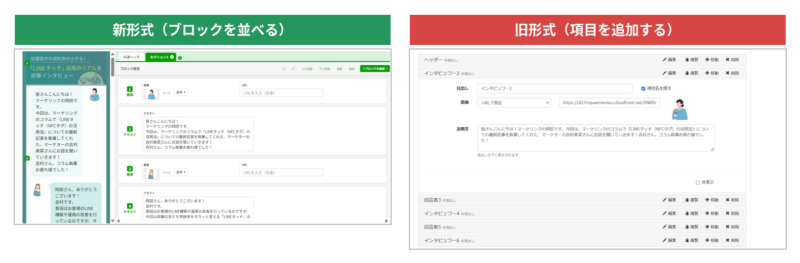
▲新形式はブロックを並べる作り方、旧形式は項目をひとつずつ追加する作り方
CSSの狙い方と、並べ替えへの強さが違う
旧形式でデザインを調整するときは、カラー・デザイン設定の中にあるカスタムCSS欄を使います。ここでよく使われるのが、「並んでいる順番」を数えてスタイルを当てる書き方(CSSでは child指定・nth-child指定と呼ばれるものです)です。たとえば「3番目の項目だけ文字を大きくする」というときに、中身が何であるかに関係なく「3番目」という順番だけを指定してスタイルを当てるイメージです。
この書き方だと、あとから途中に新しい項目を差し込んだり、順番を入れ替えたりすると、「3番目」の中身そのものが変わってしまいます。すると、せっかく当てたはずのスタイルが別の項目に移ってしまったり、見た目がズレてしまったりするんです。新形式では、画像のIDのように「その項目そのものを示す目印」を使って指定できるので、順番が入れ替わっても影響を受けにくい、という違いがあります。これは、あとから吹き出しを増やしたり並べ替えたりするときに、地味に効いてくる差です。
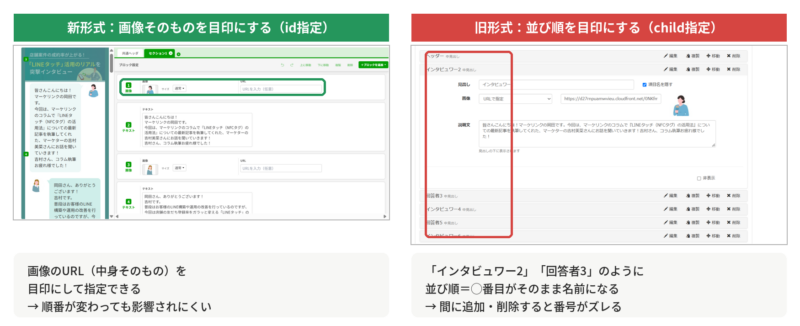
▲新形式は画像そのものを目印に指定でき、旧形式は並び順(◯番目)を目印に指定する
プレビューのしやすさも違う
確認方法にも違いがありました。旧形式は保存してから公開プレビューを開いて確認する流れですが、新形式はデザイン設定の画面でCSSの結果をリアルタイムに確認できます。
▶ Lステップのお申し込みをお考えの方へ初期設定・全機能の解説動画を無料でプレゼント中受け取り方を見る →
良かったところ
気になったところ
新形式は、見た目を整えるときの自由度と確認のしやすさが大きな違いでした。ただ、初めて使うと気づきにくい仕様もいくつかあります。
良かったところ
気になったところ
同じインタビュー記事(25組の吹き出しと4つの小見出し)を両方の形式で作って比べてみました。
見た目を作り込むフォームや、これから何度も複製して使うフォームは、新形式がおすすめです。ケースごとの目安はこんな感じです。
旧形式は素早く作れますが、見た目を作り込むと位置指定のCSSで手間が増えます。新形式は、ブロックと画像IDで作りやすく、設定画面で見た目を確かめられるのが強みです。送信ボタンだけは、入力項目を忘れずに用意してくださいね。
とはいえ「違いは分かったけど、実際にCSSを書いたり移行したりするのはちょっと大変そう……」と感じた方も、きっと少なくないと思います。そんなときは無理に抱え込まず、頼ってもらって大丈夫です。回答フォームのデザインづくりから旧形式からの移行まで、まとめてご相談いただけます。気になった方は、まず下記からお気軽にお問い合わせください。