学習塾のクラス連絡、工務店の打ち合わせ。
複数人に同じ案内を出す場面では、いまも担当者の個人LINEでグループを回している、という会社は少なくありません。
2026年10月、Lステップに新機能「グループトーク」が追加されました。既存のLINEグループにLINE公式アカウントを参加させ、グループとのやり取りをLステップの画面で行える機能です。
この記事では、グループトークでできること、設定手順、使えない機能と通数の数え方、向いている活用シーンを、導入前に押さえておきたい順に整理します。

グループトークとは、あらかじめ作られたLINEグループに、Lステップと連携しているLINE公式アカウントを追加し、グループとのやり取りをLステップ上で行える機能です。
これまで担当者の個人LINEで対応していたグループ連絡を、公式アカウントとして対応できるようになる点が、いちばん大きな変化です。
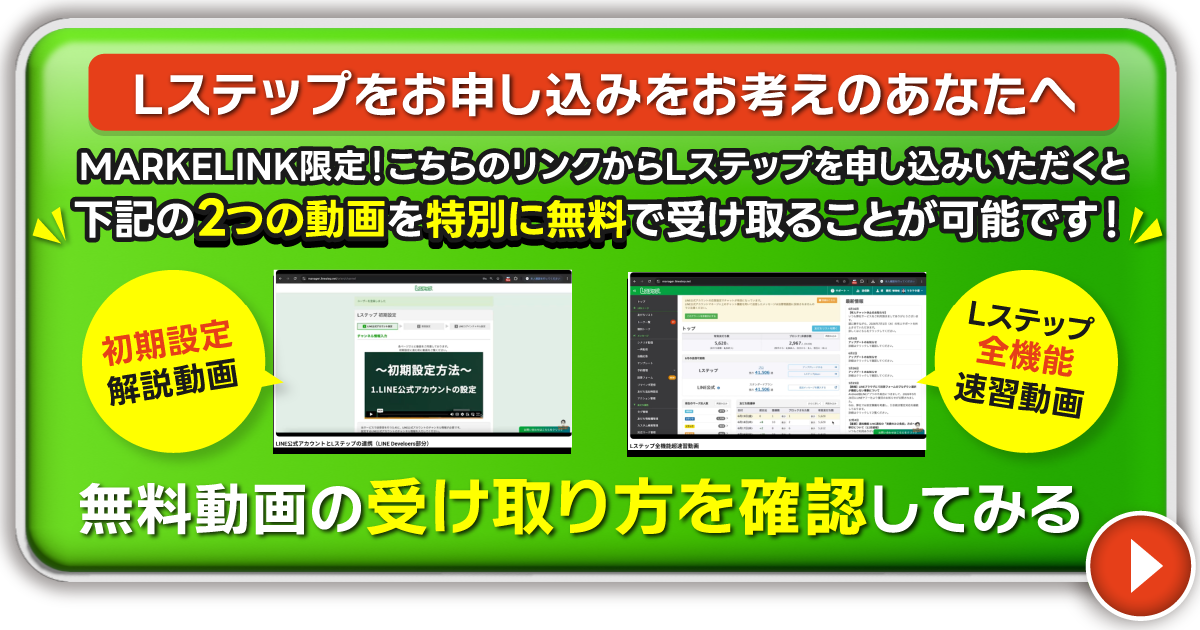
▶ Lステップのお申し込みをお考えの方へ初期設定・全機能の解説動画を無料でプレゼント中受け取り方を見る →
「グループ」という名前の機能はほかにもあるため、先に整理しておきます。
| 機能 | 概要 |
|---|---|
| Lステップの「グループトーク」 | LINEグループにLステップが参加し、個人LINEを使わずに、グループのメンバーとやり取りできる。グループごとに絞った配信もできる |
| LINE公式アカウントの「グループチャット」 | LINEグループにLINE公式アカウントが参加し、複数のユーザーとメッセージをやり取りする |
| LINE公式アカウントの「グループ」 | 複数のLINE公式アカウントをまとめて管理する機能 |
| LINEの「オープンチャット」 | 通常のプロフィールを公開せず、専用のプロフィールで参加者同士が交流する。LINE公式アカウントは参加できない |
Lステップのグループトークは、LINEグループとのやり取りを、友だち情報やタグなどを活かしながらLステップ上で管理できる点が特徴です。
スタッフ連絡、講座運営、イベント運営などで、個人アカウントではなく公式アカウントとして対応できます。グループ内でよく出る次のような案内も、まとめて出しやすくなります。
個別配信と違い、他の参加者にも同じ案内が共有されていることが分かるため、認識のズレや「自分だけ届いていないかも」という不安を減らしやすいのも利点です。
「集合場所はどこですか?」「持ち物はありますか?」「何時集合ですか?」といった質問は、個別のLINEだと同じ内容を何度も返すことになりがちです。グループトークで回答すれば、他の参加者も内容を確認できるため、同じ内容を個別に返信する手間が減り、運営負荷の軽減につながります。
設定は、LINE公式アカウント側とLステップ側の両方で許可が必要です。
LINE Official Account Managerにログインし、「設定」→「アカウント設定」→「トークへの参加」で、「グループ・複数人トークへの参加を許可する」にチェックを入れます。
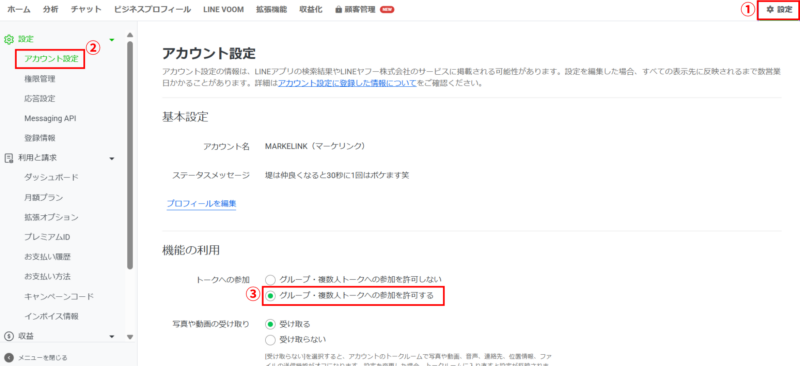
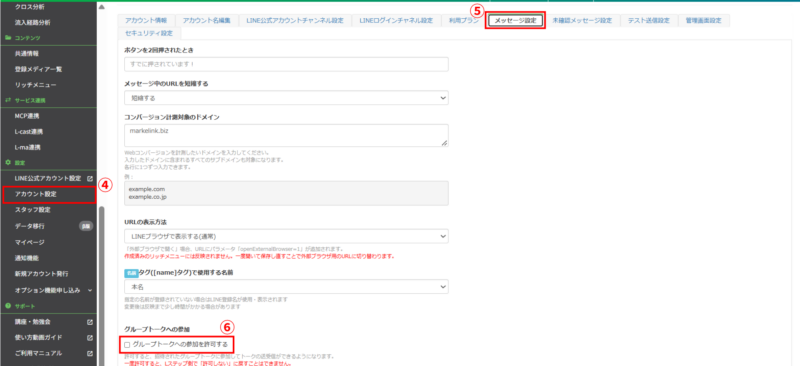
Lステップ管理画面の左メニュー「アカウント設定」→「メッセージ設定」を開き、グループトークへの参加の「グループ・複数人トークへの参加を許可する」にチェックを入れます。この設定は管理者権限でのみ行えます。
一度許可すると、Lステップ側からは「許可しない」に戻せません。 やめる場合は、LINE公式アカウント側の「トークへの参加」の設定を変更します。
許可が済むとチェックボックスが消え、「許可済み」のバッジに変わります。
グループは友だち側(お客様・スタッフなど)がLINEアプリで作成し、Lステップと連携しているLINE公式アカウントをグループに追加します。
友だちリストに、作成したグループが表示されます。普通の友だちと同様に、グループと個別トークができるほか、リマインダ配信・シナリオ配信・対応マーク管理・個別メモなど、友だちと同等の操作が行えます。
グループは友だちリストに並んで表示されますが、動きに違いがあります。
| 項目 | 内容 |
|---|---|
| 友だちリストの表示 | グループは、名前の最後に人数が表示される(Lステップを含む人数)。この表示があればグループ |
| 自動応答 | 反応する。グループ内のメンバーが公式アカウントを友だち追加していなくても動く |
| 回答フォーム | 回答できない。URLを送っても開けないため、友だちへ個別に送る必要がある |
| 個別トーク画面の表示 | メンバーが公式アカウントを友だち追加していなくても、LINE名とアイコンは管理画面上に表示される |
| メンバーの詳細 | 公式アカウントを友だち追加しているメンバーは、「メンバー」から友だち詳細画面へ移動し、タグや友だち情報を確認できる |
グループトークでは、次の機能は利用できません。導入前に必ず確認してください。
| 項目 | 内容 |
|---|---|
| 友だち追加時設定 | 利用できない |
| 流入経路アクション | 利用できない |
| 回答フォーム | 送信・回答ができない |
| イベント予約・カレンダー予約 | グループとしての予約は受け付けられない(管理者予約を含む) |
| リッチメニュー | 操作・配信ができない |
| ファネル分析 | 利用できない |
| スマホのブラウザ版の個別トーク | チャットできない(スマートフォンアプリでは利用可能) |
グループにイベント予約・カレンダー予約のURLを送っても、グループとしての予約はできず、予約は「友だち個人」として扱われます。予約成功時などのメッセージは、グループ宛てには送られず、グループに追加されているLステップから個人へ送信されます。
また、公式アカウントを友だち追加していないメンバーが予約しようとすると、まず友だち追加画面が表示され、追加したあとに予約できるようになります。
グループへメッセージを送ると、Lステップ自身を除く参加人数分が配信通数としてカウントされます。
例:「Lステップ+10人のグループ」に1通送信 → 10通分を消費
人数の多いグループに頻繁に配信すると、想定より早く通数を消費する可能性があります。配信前に、グループの人数を確認する習慣をつけておくと安心です。
配信時の絞り込み条件によっては、「グループ」と「グループに所属する友だち」の両方が配信対象になります。同じ内容が二重に届くことを避けたい場合は、グループを除外するために、絞り込み条件で「友だちのみ」を指定してください。
グループの数は、「有効友だち数」にはカウントされません。
Lステップ公式の解説で紹介されている活用例を、業種別に整理します。
新郎・新婦と担当プランナーでグループを作成し、次のような連絡をまとめて共有します。
どちらか一方だけに連絡するのではなく、2人と担当者が同じグループで情報を共有でき、担当者が個人LINEを使わずに対応できる点もメリットです。
中学1年生クラス、高校受験クラス、曜日ごとのクラスなど、クラス単位でグループを作成し、次のような連絡をまとめて案内します。
Lフレックス(画像やボタンを組み合わせたメッセージ)を使えば、文字色を変えたり画像を組み合わせたりでき、休講案内など特に確認してほしい情報を目立たせることができます。
施主の家族と担当者でグループを作成し、住まいづくりの情報をまとめて共有します。二世帯住宅の親世帯・子世帯と担当者でグループを作る、といった使い方もできます。
家族それぞれに個別連絡する必要がなく、伝達漏れや認識のズレを防ぎやすくなります。
店舗スタッフやアルバイト向けのグループを作成し、業務連絡をまとめて共有します。
連絡を1つの場所に集約でき、店舗運営やチーム内の情報共有をスムーズにできます。

「個人LINEのグループで回している連絡」がある会社は、まずその中から1グループだけ試してみるのがおすすめです。通数の減り方や、個別案内に切り替える場面を確認してから、対象を広げていきましょう。