リッチメニューからクーポン・ショップカードへ直接遷移させる設定方法

2026.08.27

いつもご覧いただきありがとうございます!マーケリンクのコラム担当です✨

今回は、「LINE公式アカウントおよびLステップのリッチメニューからクーポン・ショップカードへ直接遷移させる設定方法」について解説します。リッチメニューとショップカードを連携させて利用率を上げたい店舗オーナー様から、よくご相談をいただきます。マーケリンクは、これまでに600社を超える企業のLINE公式アカウント・Lステップの構築や運用支援を行ってまいりました。その実績と経験をもとに、具体的な設定手順と利用率を上げる活用のコツをお伝えします

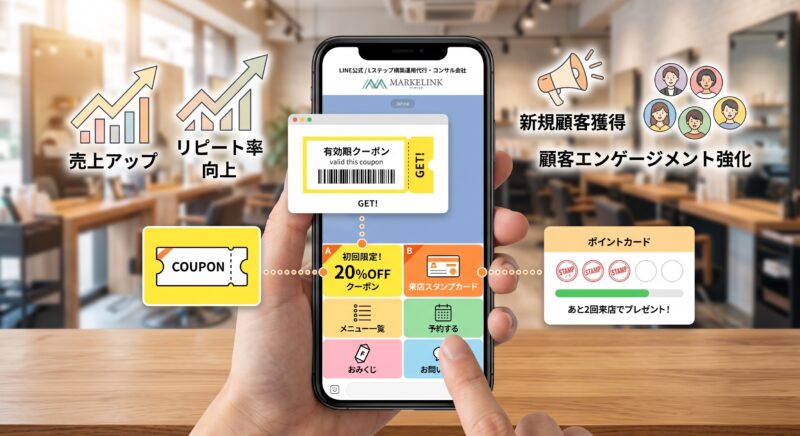
リッチメニューと連携させるメリット

リッチメニューはトーク画面の下部に固定で表示されるため、お客様の目に留まりやすい最大の特等席です!

  • ワンタップの利便性: お客様が画面を遡って探す手間が省け、すぐにアクセスできます。

  • リピート率の向上: クーポンやポイントカードの存在を常にアピールできるため、再来店のきっかけを作れます。

  • 業務の効率化: スタッフが毎回口頭や手動で案内する手間が省け、店舗オペレーションがスムーズになります。

①「LINE公式アカウント」からクーポン・ショップカードを直接遷移させる設定手順

LINE公式アカウントの管理画面から、とても簡単な手順で設定が可能です。まずはLINE公式アカウントの管理画面へログインします。

ログイン:https://www.lycbiz.com/jp/service/line-official-account/

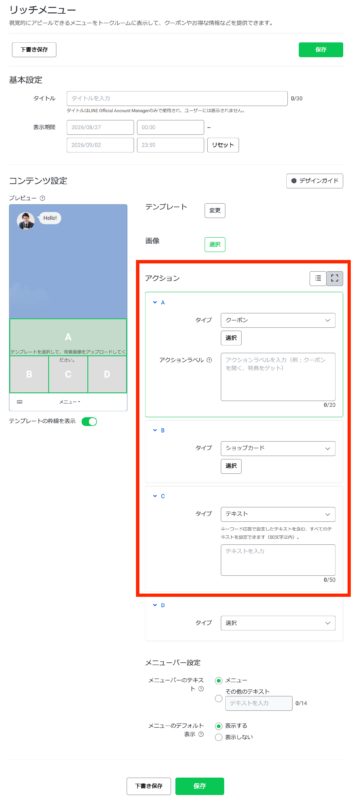
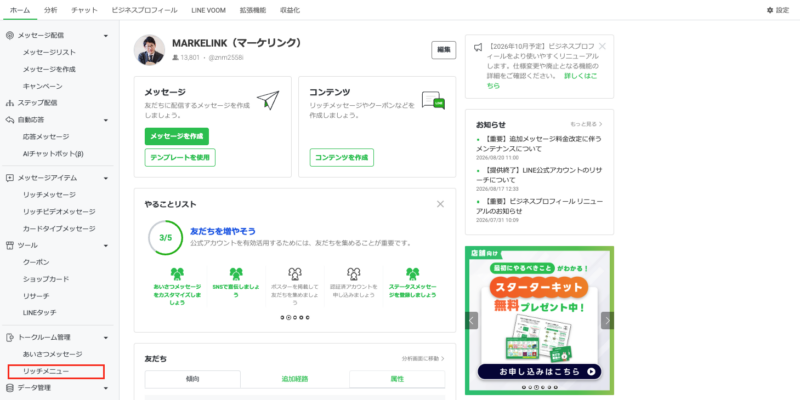
手順1:管理画面の左メニューから「リッチメニュー」を開き、「作成」をクリックしてデザインを設定します。
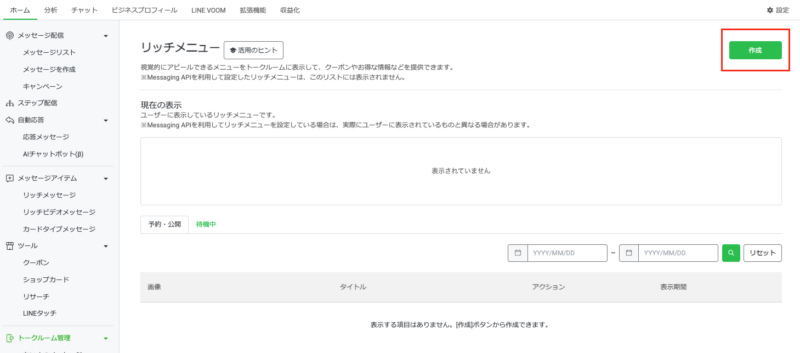
手順2:タップさせたい領域の「アクション」タイプで「クーポン」を選択し、事前に作成したクーポンを指定して保存するだけで完了です。

②「Lステップ」からクーポン・ショップカードを直接遷移させる設定手順

Lステップを導入している場合、設定はLINE公式アカウントの管理画面ではなく、Lステップの管理画面から行います。※スタンダードプラン以上
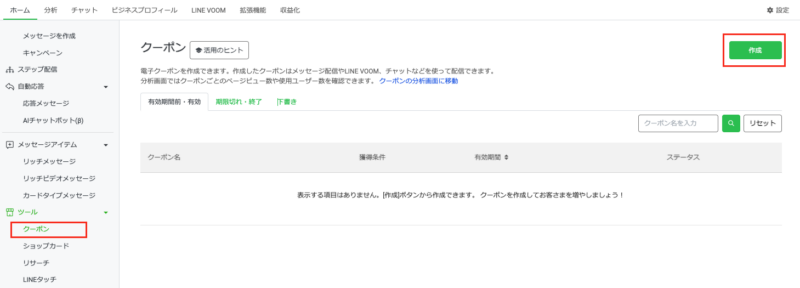
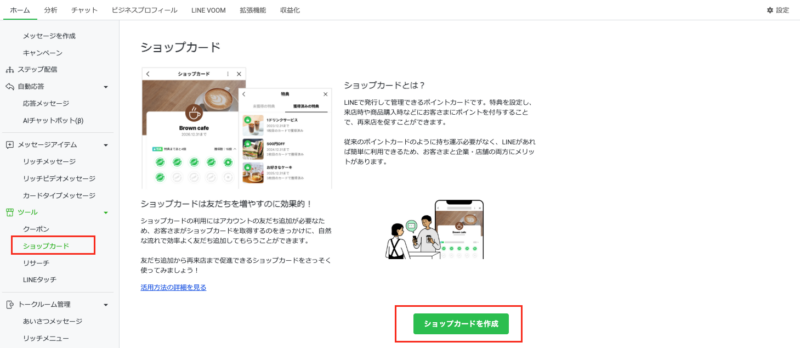
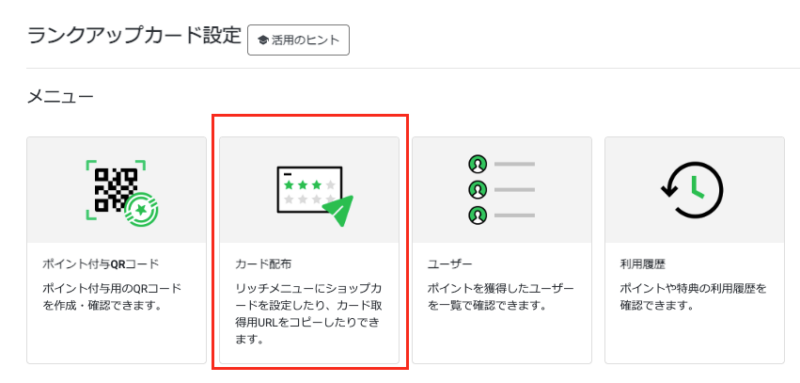
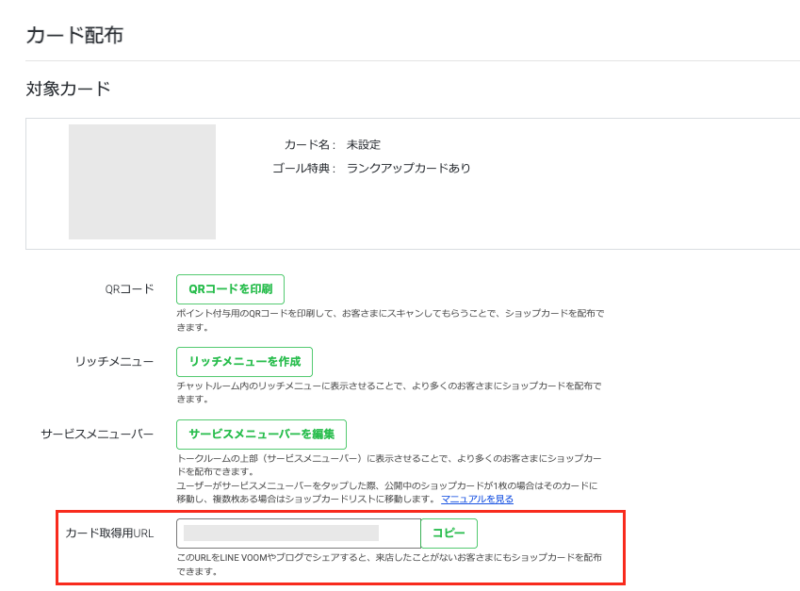
手順1:LINE公式アカウントであらかじめ「クーポン」または「ショップカード」の作成。
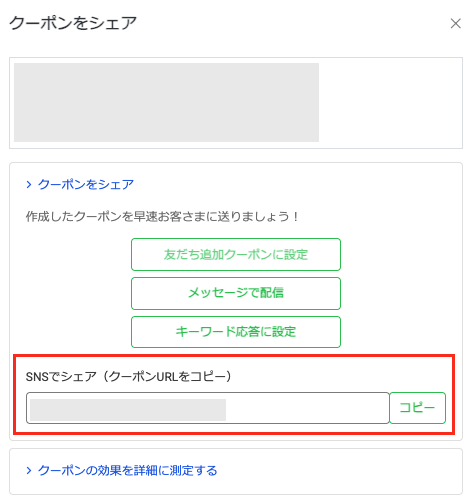
手順2:画面内にある「シェア用URL」または「カード取得用URL」をコピーして控えておきます。 ※クーポンやショップカード自体は、LINE公式アカウント側で作成する必要があります。

手順3:Lステップの管理画面にログインします。

ログイン:https://manager.linestep.net/account/login
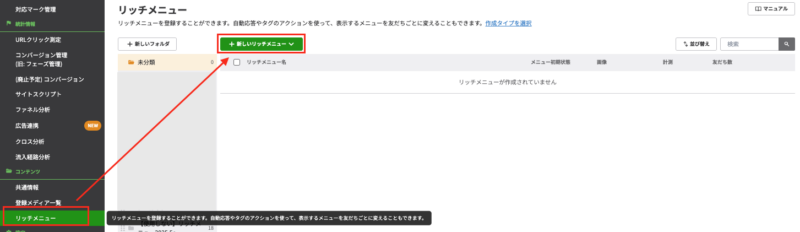
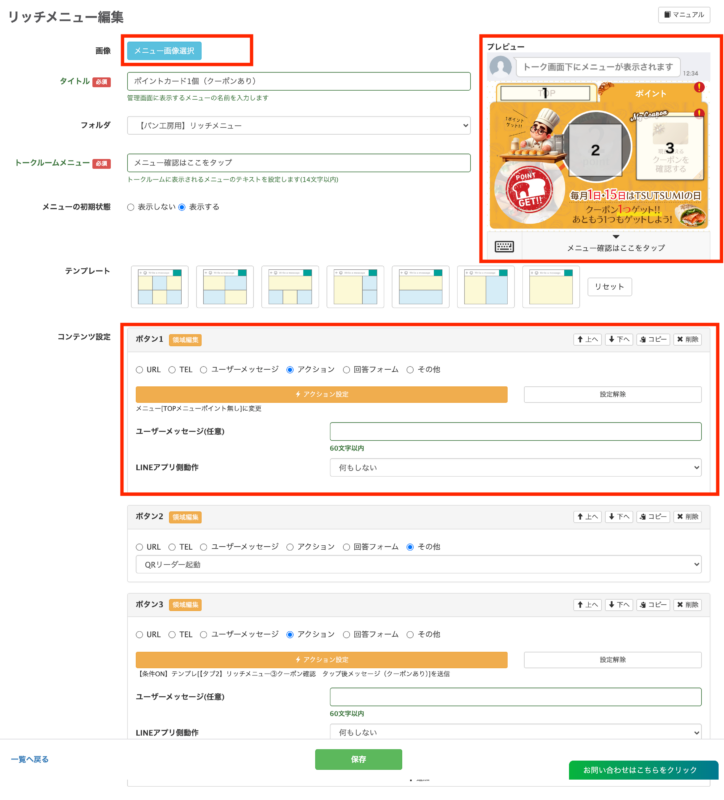
手順4:左側メニューの「リッチメニュー」をクリックし、「新しいリッチメニューを作成」を選ぶか、設定したい既存のリッチメニューの編集画面を開きます。 テンプレートや画像を設定し、タップ領域(ボタン)を決めます。

手順5:アクション設定で「シェア用URL」または「カード取得用URL」を貼り付けて保存をしたら完了です!

Lステップを活用することで「リッチメニューの出し分け(タブ切り替えなど)」ができます!(※スタンダードプラン以上) 例えば、 まだ来店したことがないお客様(友だち追加直後)には、「初回限定クーポン」が大きく表示されたリッチメニューを出す。 すでに来店したことがある常連様には、「ショップカード(ポイントカード)」が押しやすい位置にあるリッチメニューに自動で切り替える。 このように、お客様の状況に合わせてクーポンやショップカードへの導線を最適化することで、利用率・来店率はさらに跳ね上がります。

「設定方法が合っているか不安…」「より売上につながるリッチメニューの構成を知りたい!」という方は、ぜひマーケリンクにご相談ください。600社以上のLINE運用を支援してきた実績をもとに、御社に最適な活用戦略をご提案いたします! 

【24時間受付中!】LINEで相談する ▶︎

業種別LINE公式アカウント40選
業種別の事例40選を大公開!
自社企業の同業種のLINE運用を知りたい場合は、
大ボリュームの資料を5秒でダウンロードしてください
事例集をダウンロード
料金表付きサービス概要資料
600社以上を支援してきたマーケリンクの
サービス概要や料金表が分かりやすく記載された資料が
5秒でダウンロードいただけます。
     サービス概要資料をダウンロード
L
I
N
E