Lステップのメッセージ編集画面がアップデートされ、画像メッセージに設定するリンクの領域を、好きな位置・好きな大きさで自由に指定できる「カスタム」が追加されました。
これまで画像へのリンク設定は、「リンク1〜リンク8」という決まったレイアウトの中から選ぶ形式でした。そのため、ボタンの大きさや配置が均等でないデザインの画像は、あらかじめレイアウトに合わせて作り直す必要があったのが実情です。
今回のアップデートで、画像はそのままに、タップさせたい場所へピンポイントでリンクを設定できるようになりました。この記事では、「カスタム」の設定手順と、LINEマーケティングの実務でどう活かすかを解説します。
目次
今回のアップデートで追加されたのは、画像メッセージの「リンク設定」における「カスタム」という選択肢です。主な仕様は以下の通りです。
「カスタム」を設定できるのは、一斉配信・テンプレート・シナリオ配信・リマインダ配信・メッセージパック・個別返信の画像メッセージ編集画面です。
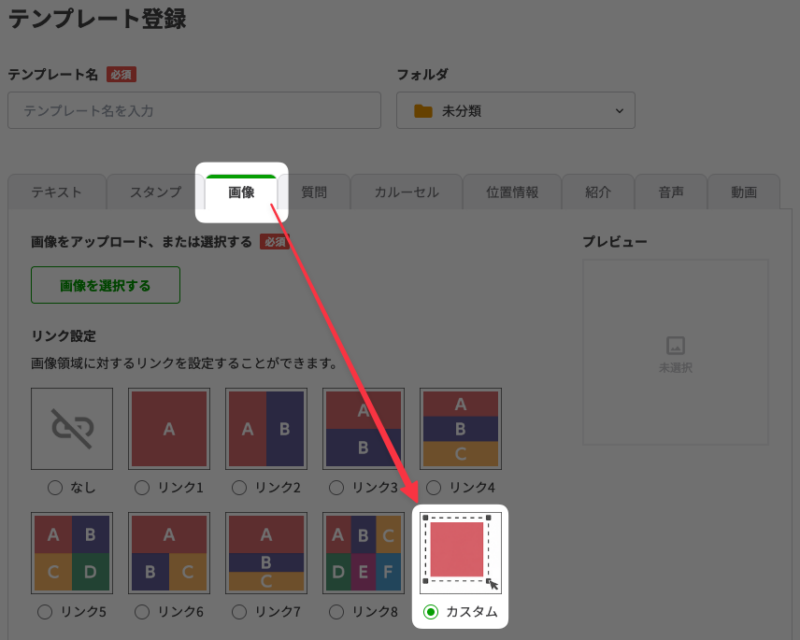
従来のリンク1〜リンク8は、2分割・4分割・6分割といった均等なレイアウトが基本でした。「デザインを優先すると、リンクの分割位置と合わない」という制約がなくなったのが、今回のアップデートの本質です。
▶ Lステップのお申し込みをお考えの方へ初期設定・全機能の解説動画を無料でプレゼント中受け取り方を見る →
画像メッセージの編集画面で画像をアップロード(または選択)し、「リンク設定」の一覧から「カスタム」を選びます。画像を選択していないとリンクの設定はできないため、先に画像を用意しておきましょう。
「カスタム」を選んで【+領域を追加】をクリックすると、「領域設定」画面が開きます。画像の上をドラッグして範囲を囲むか、「X座標」「Y座標」「幅」「高さ」に数値を入力して指定し、保存します。
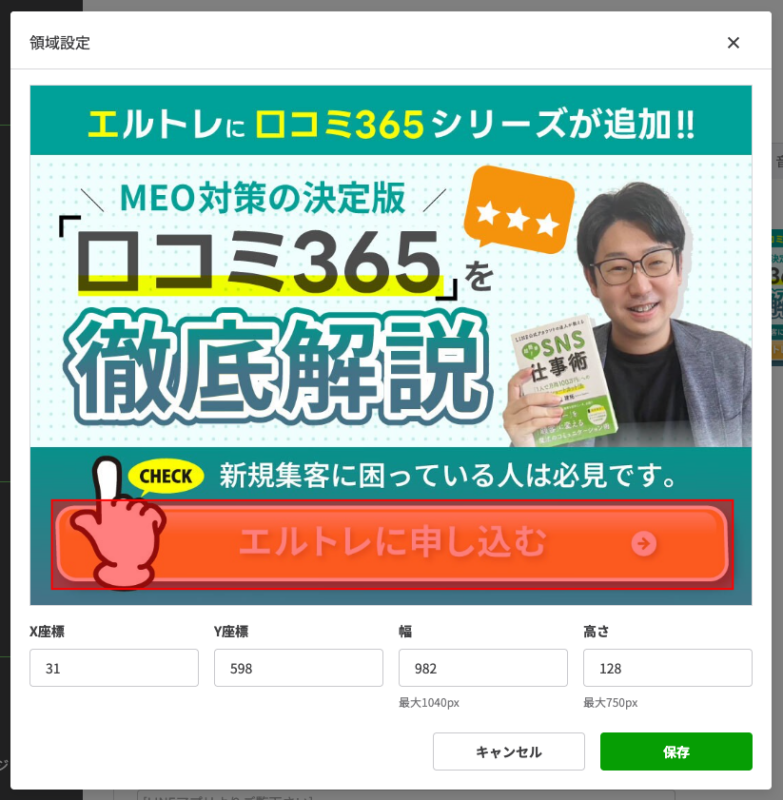
座標や幅・高さの入力欄には、アップロードした画像のサイズに応じた最大値が表示されます。複数の領域をきれいに揃えたい場合は、ドラッグではなく数値入力のほうが確実です。デザインデータ上のボタンの座標をそのまま入力すれば、ズレなく設定できます。
すでに作成した領域は、半透明の白と番号で画像に重ねて表示されます。今どこに領域があるかを見ながら次の領域を追加できるため、領域が多いレイアウトでも設定を進めやすくなっています。
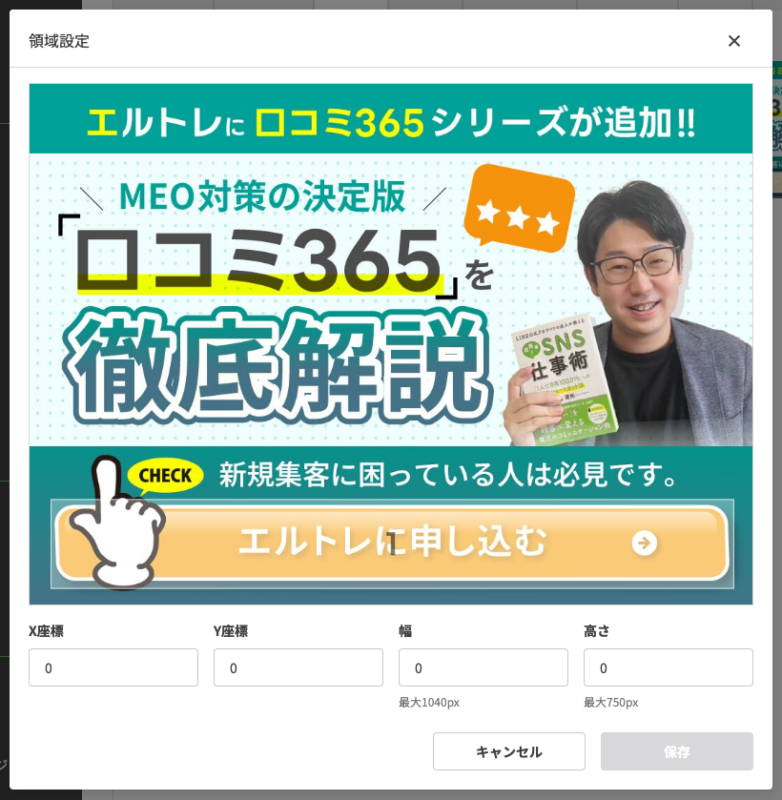
領域を作成したら、領域ごとに「URLを開く」か「ユーザーメッセージ送信」のどちらかを設定します。「URLを開く」であれば遷移先のURLを、「ユーザーメッセージ送信」であれば友だちが送信するテキストを指定します。
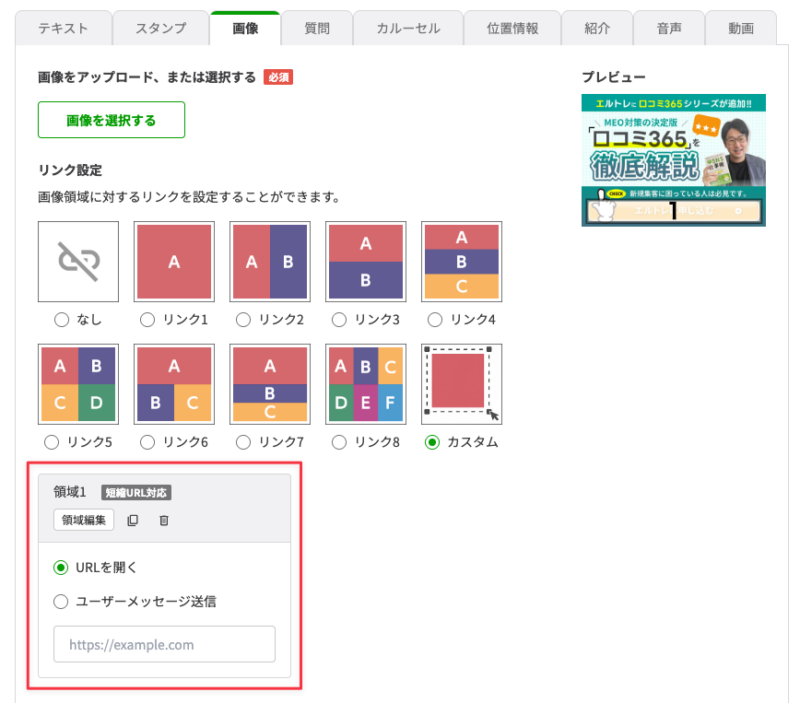
作成した領域は【領域編集】から作り直せるほか、コピー・削除も可能です。同じサイズのボタンが縦に並ぶデザインなら、1つ作ってコピーし、Y座標だけ変更すると効率よく設定できます。
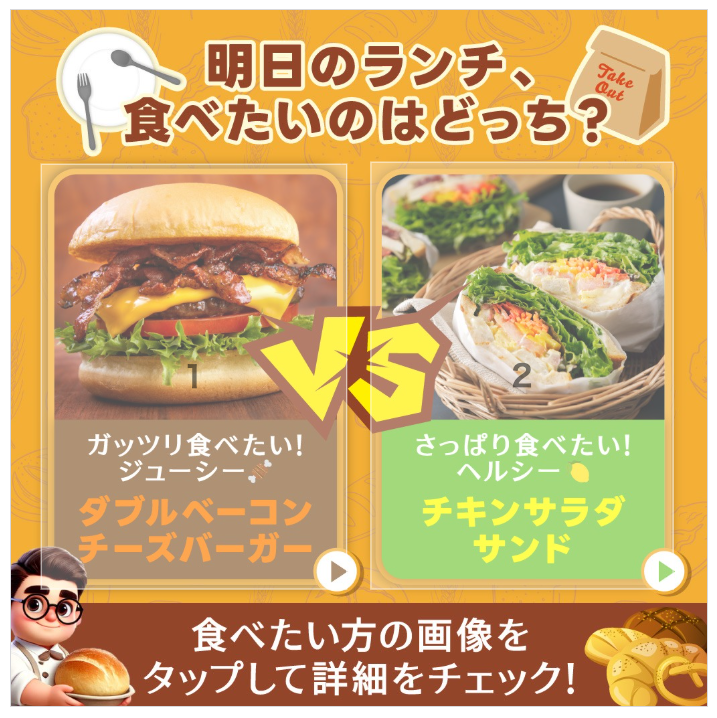
これまでは「リンクを設定できるレイアウトに合わせて画像を作る」という順番になりがちでした。今後は訴求を優先してデザインした画像に、あとからリンクを合わせることができます。
メインのボタンだけ大きく、サブの導線は小さく——といった視線誘導を意識したクリエイティブが、そのまま配信できるようになります。画像を作り直す工数が減るため、配信までのスピードも上がります。
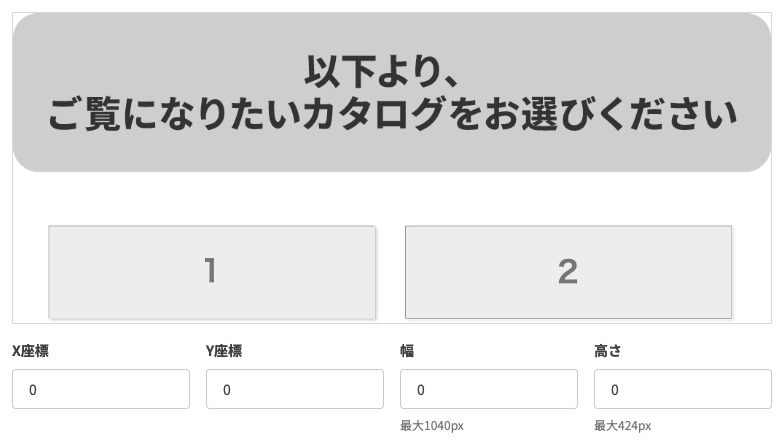
商品カタログ、コースメニュー、料金表のように項目が不揃いに並ぶ画像は、これまでリンク設定と相性が良くありませんでした。
カスタムなら、商品ごと・メニューごとに領域を作り、それぞれの詳細ページや予約フォームへ直接遷移させられます。最大50件まで領域を作れるため、1枚の画像を「タップできるカタログ」として使う設計が可能です。
領域には「ユーザーメッセージ送信」も設定できます。「気になるものをタップしてください」という画像を配信し、タップされた内容をキーワード応答やアクションと連動させれば、友だちの興味関心をタグとして蓄積できます。
アンケートフォームに答えてもらうよりもハードルが低く、1タップでセグメントが取れるのがメリットです。取得したタグをもとに、次回以降の一斉配信を絞り込めば、配信の精度が上がります。
リッチメニューは変更のたびに設定と検証が必要ですが、画像メッセージであれば気軽に試せます。リッチメニューに採用したいレイアウト案を画像メッセージとして配信し、どの領域がタップされたかを先に確認するという使い方も可能です。
URLに流入経路(パラメータ付きURLや短縮URL)を設定しておけば、領域ごとのクリック数を比較できます。「反応が良かった配置をリッチメニューに反映する」という進め方であれば、根拠を持ってメニュー設計ができます。
過去に「レイアウトに合わせて画像を作り直した」配信も、カスタムを使えば元のデザインのまま設定し直せます。反応の良かった配信ほど、導線を1つ足すだけで成果が変わるケースは少なくありません。
最大50件までです。カタログやメニュー表のように項目数が多い画像でも、1枚で複数の導線を持たせられます。
一斉配信・テンプレート・シナリオ配信・リマインダ配信・メッセージパック・個別返信の画像メッセージ編集画面で設定できます。
領域ごとに「URLを開く」または「ユーザーメッセージ送信」のどちらかを設定します。外部サイトや回答フォームへの遷移だけでなく、友だちにテキストを送信させてセグメント分けに使うこともできます。
これまで通り選択できます。均等なレイアウトの画像であれば従来の設定のほうが早いため、デザインに合わせて使い分けるのがおすすめです。
今回のアップデートは、機能が1つ増えたという以上に、クリエイティブ制作とリンク設計の順番を入れ替えられるようになったという点で大きな変化です。
ただし、リンクを自由に置けるようになったからこそ、「どの導線を、どの優先度で見せるか」という設計そのものが成果を左右します。タップできる場所を増やすことが目的ではなく、友だちに取ってほしい行動へ最短でつなげることが目的です。
株式会社MARKELINKでは、600社を超えるLINE公式アカウント・Lステップの構築や運用支援の実績をもとに、配信クリエイティブの設計から導線づくり、効果検証までを一貫してサポートしています。「今の配信で成果が出ているのか分からない」「新機能を自社の運用にどう組み込めばいいか相談したい」という方は、お気軽にご相談ください。
※本記事の内容は2026年9月時点の情報です。最新の仕様はLステップ公式マニュアルをご確認ください。