地味に多い質問No.1である、こちら!
「LINE公式アカウントをSNSで紹介したいけれど、どのURLを載せればいいの?」
「ホームページに友だち追加のリンクを設置したいけどどこにある?」
そんなときに使うのが、LINE公式アカウントの「友だち追加URL」です。
管理画面からコピーして、WebサイトやSNS、メールなどに掲載できます。
この記事では、パソコン・スマートフォンでの取得方法と、掲載場所に合わせた使い方を分かりやすく解説します!
友だち追加URLは、パソコンの管理画面とスマートフォンの管理アプリから取得できます。
複数のアカウントを管理している場合は、対象のアカウント名を確認してから操作しましょう
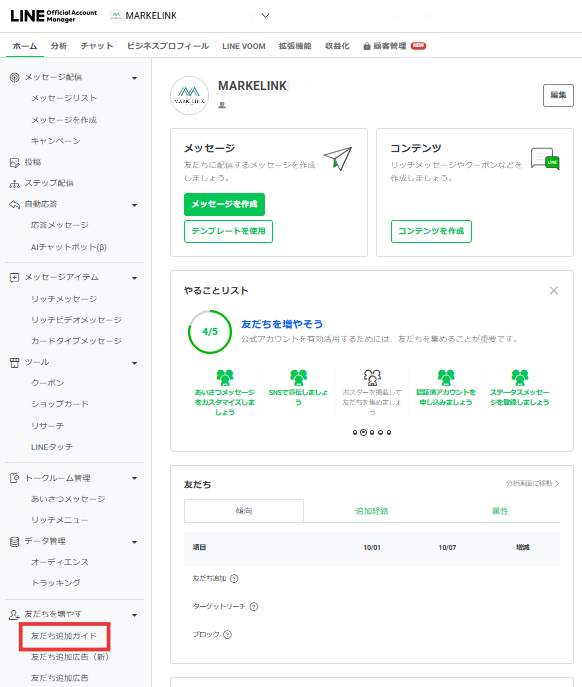
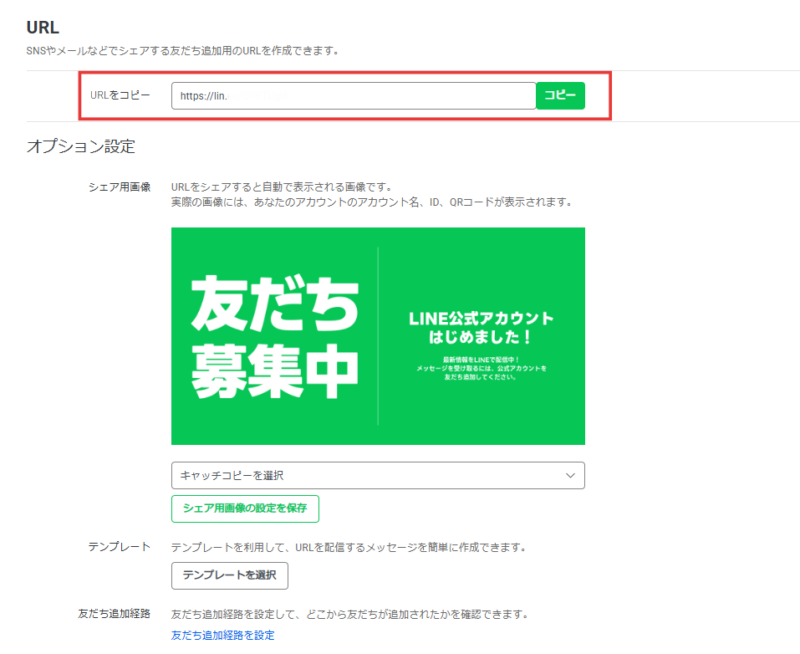
1. LINE Official Account Managerにログインし、対象のアカウントを選びます。
2. ホームの「友だち追加ガイド」を開きます。
3. 「URLを作成」を選びます。
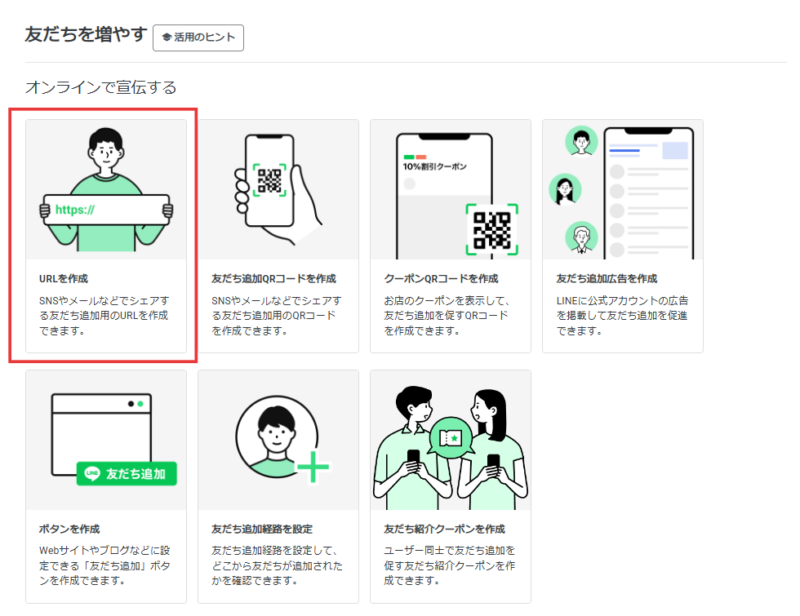
4. 表示されたURLを「コピー」で取得します。
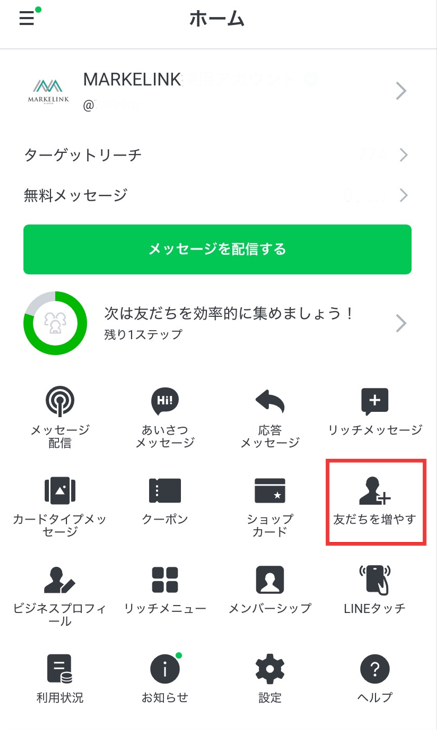
1. LINE公式アカウントの管理アプリを開き、対象のアカウントを選びます。
2. 「友だちを増やす」を選びます。
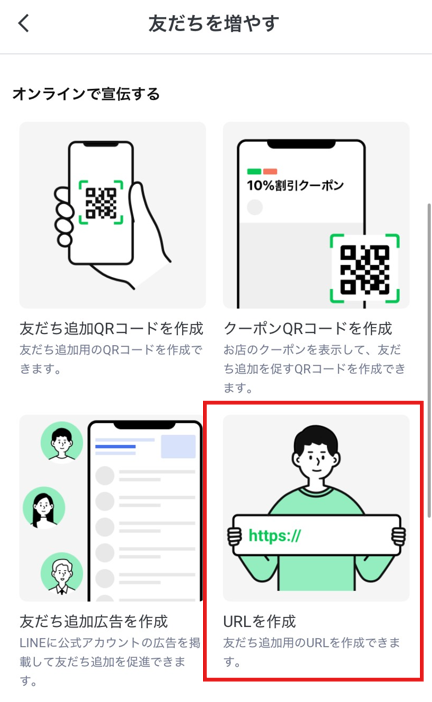
3.「URLを作成」を開きます。
4.「URLをコピー」をタップします。
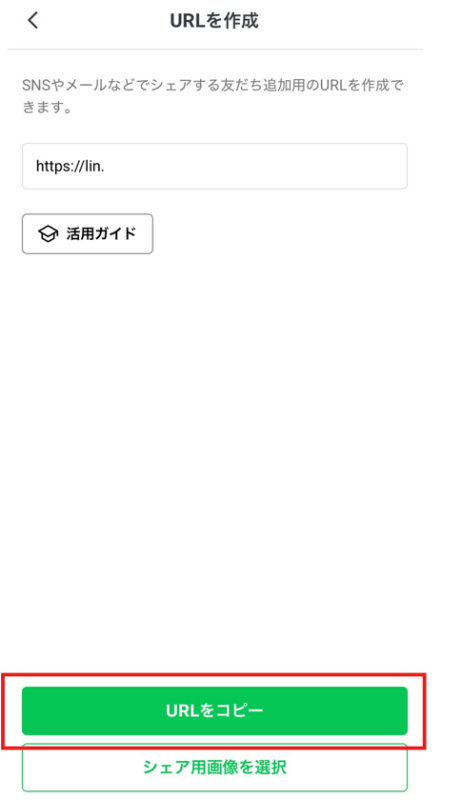
使うのは、普段のトーク用LINEアプリではなく、LINE公式アカウントの管理アプリです。
画面の名称や配置が異なる場合は、公式マニュアルの「友だち追加ガイド」も確認してください。
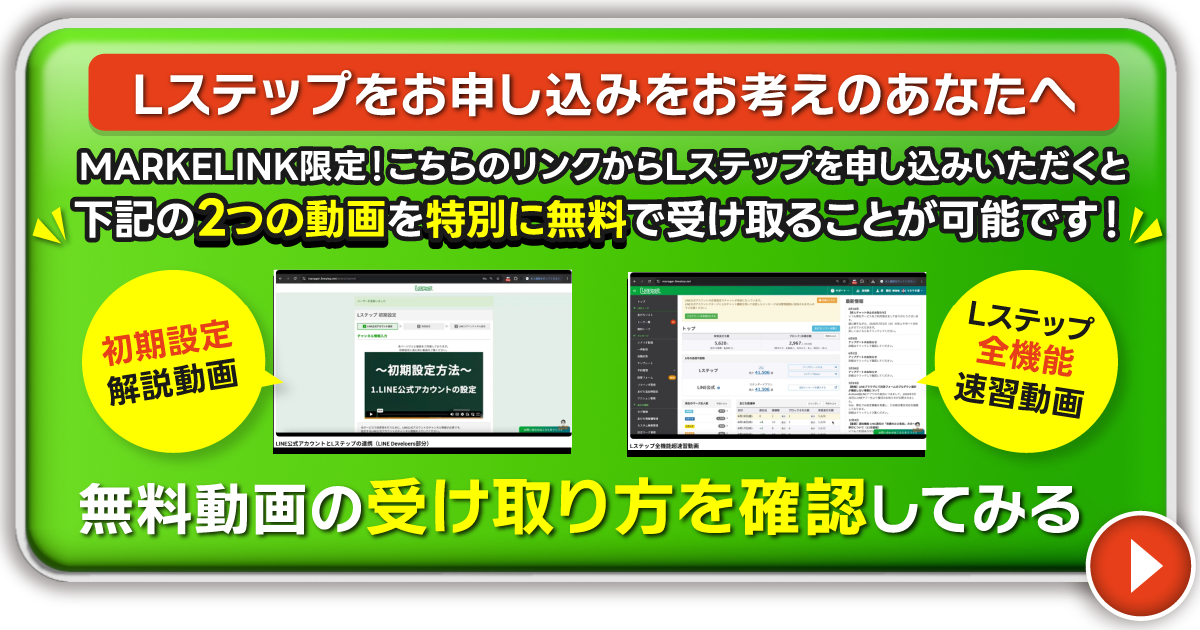
▶ Lステップのお申し込みをお考えの方へ初期設定・全機能の解説動画を無料でプレゼント中受け取り方を見る →
URLをコピーしたら、お客さまが自社の情報を見ている場所に掲載しましょう。主な掲載先は、Webサイト・SNS・メールです。
サービス紹介ページや記事末尾など、内容を読んだ後に次の行動へ進める場所にリンクを設置するのがおすすめです。
例えば、相談を受け付けるなら「友だち追加後、トークからご相談いただけます」と添えると、リンクを開いた後の流れが伝わります。
SNSでは、投稿文にURLを書いてもタップできるリンクにならない場所があります。プロフィールのリンク欄など、リンクを開ける場所に設置し、投稿から案内しましょう。
「詳しくはプロフィールのLINEから」など、設置場所を伝える一言を添えると分かりやすくなります。
メールマガジンの本文やメール署名にもURLを掲載できます。「予約変更はLINEでも受け付けています」など、利用する目的と一緒に案内してみてください。
紙の案内には、管理画面で発行した友だち追加用のQRコードが便利です。長いURLを手入力してもらう手間を減らせます。
スマートフォンで見られるページにはタップできるリンクを、チラシや店頭POPにはQRコードを用意するなど、掲載先に合わせて使い分けましょう。
掲載後は、リンクを開く、またはQRコードを読み取る操作を行い、意図したアカウントが表示されるかを確認しておくと安心です。
なんとQRコードを読まなくてもタッチで友だち登録もできるように!
MARKELINKでもまとめてあるので、参考までにご覧ください▼
「LINEタッチ」の基本から活用方法まで徹底解説
LINE公式アカウントの友だち追加URLは、管理画面から簡単に取得できます。
まずはWebサイトやSNS、メールなど、普段お客さまと接している場所に掲載してみましょう。
掲載先に合わせてURLとQRコードを使い分け、迷わず友だち追加へ進める入口を用意してくださいね。
参考情報
LINEヤフー for Business「友だち追加ガイド」
https://www.lycbiz.com/jp/manual/OfficialAccountManager/gain-friends/