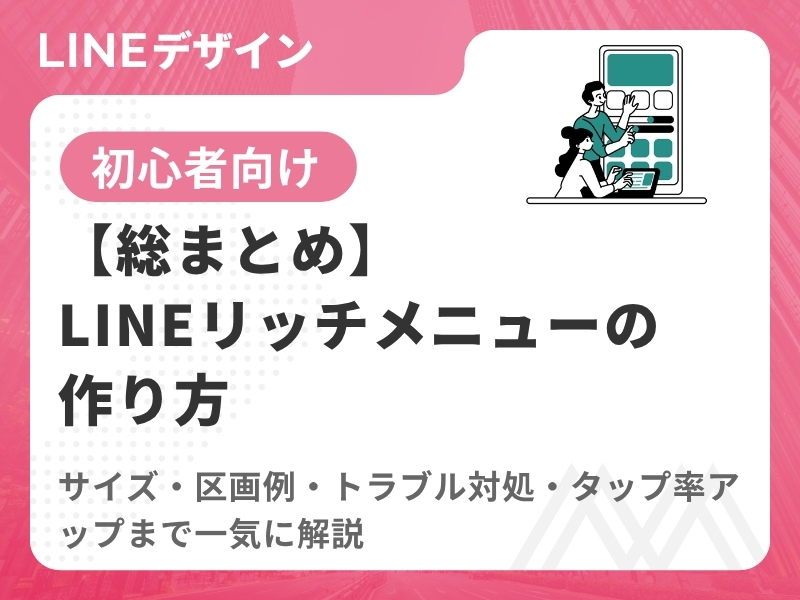
「リッチメニューを作ってみたけど、なんだか画像が切れている気がする」「アップロードしたら思っていたのと違うレイアウトになった」——そんな経験、ありませんか。
今回は、サイズと分割パターンの基本から、実際にどんな区画構成にすればいいか、よくあるトラブルの直し方、タップされやすくするための工夫まで、リッチメニュー作りに必要なことをまとめてお話ししていきます。これ一本で、ひと通りの流れがつかめる内容になっていると思います。
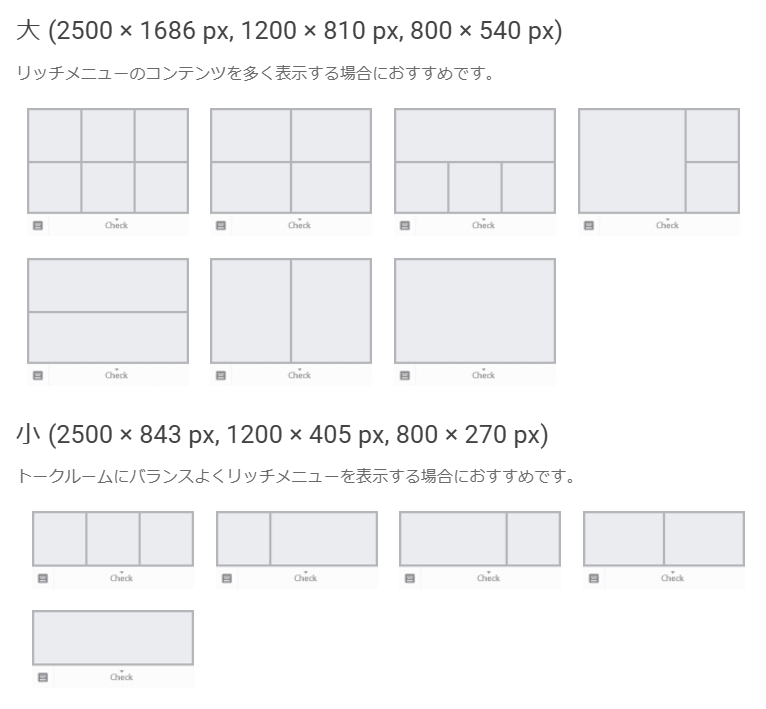
リッチメニューの画像サイズは、大きく分けて2種類あります。
「どっちを選べばいいの?」という話なんですが、これは正解が決まっているわけではなく、伝えたい情報の量で選ぶのが分かりやすいです。ボタンをたくさん並べたい場合はトールタイプ、シンプルに1〜2個の導線だけ見せたい場合はコンパクトタイプ、というくらいのざっくりした感覚で大丈夫です。
ここで大事なのは「幅は必ず2500px」ということ。高さだけ変わる、と覚えておくと迷いにくくなります。
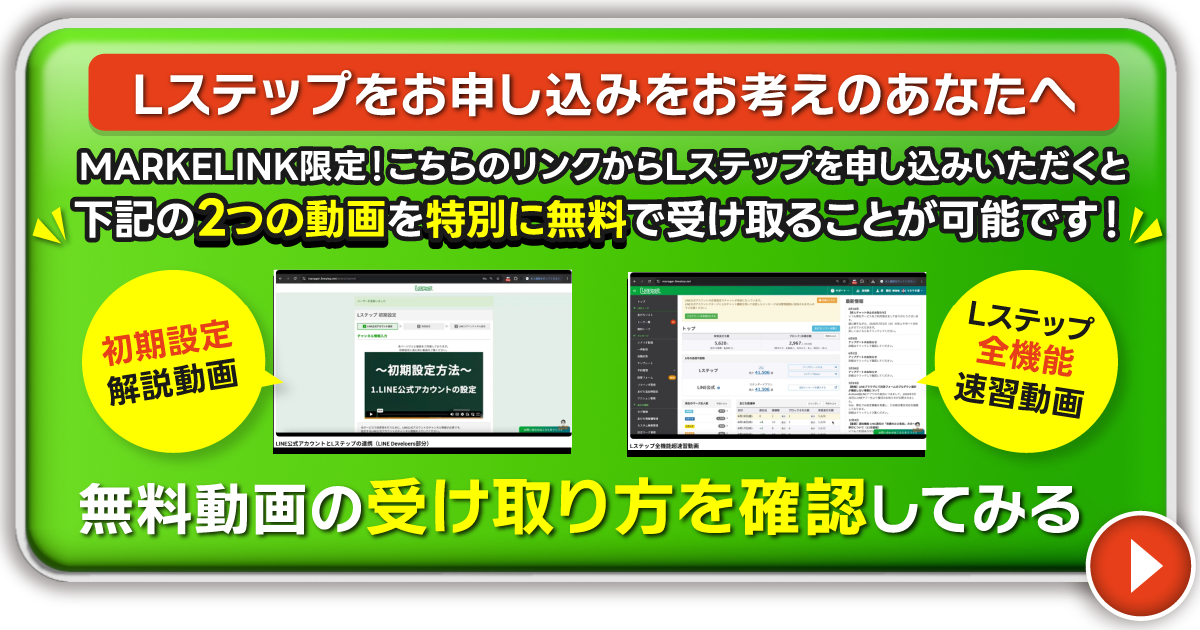
▶ Lステップのお申し込みをお考えの方へ初期設定・全機能の解説動画を無料でプレゼント中受け取り方を見る →
サイズが決まったら、次は「何分割にするか」です。よく使われるのはこのあたりです。
分割数が多いほど情報は載せられますが、そのぶんひとつひとつのボタンは小さくなります。「あれもこれも載せたい」という気持ちはよく分かるのですが、詰め込みすぎると逆に何を押せばいいのか分かりにくくなってしまうので、まずは「一番押してほしいボタンはどれか」を決めてから分割数を選ぶと、けっこうスムーズに決まります。
とはいえ「分割数は分かったけど、実際に何を配置すればいいの?」というところで手が止まってしまう方も多いと思うので、業種別の例を挙げてみますね。あくまで一例なので、自分のアカウントに合わせてアレンジしてもらえたらと思います。
最初から完璧な構成を目指さなくても大丈夫です。まずは3〜4分割くらいの少なめの構成で始めてみて、あまりタップされないボタンがあれば減らす、逆に反応がいいものは目立たせる、というふうに少しずつ調整していくやり方が、結果的に一番迷いなく進められます。
どの業種であっても共通して言えるのは、「予約」や「相談」のような一番達成してほしい行動は、左上か下段など押しやすい位置に、少し大きめに配置しておくと迷わせずに済む、ということです。
サイズや区画が整ったら、あとは「押したくなるかどうか」の部分です。ここを意識するかどうかで、同じ構成でも反応がけっこう変わってきます。
全部を一気に完璧にする必要はなくて、「配置」と「文言」だけでも整えると、体感できるくらい変化が出やすいポイントです。
飲食店や美容室など業種ごとの区画の組み方から、ボタンの配色・文言の工夫まで、実際に手がけた事例と担当者目線のポイントをプロジェクト事例にまとめているので、困ったときはぜひ覗いてみてくださいね。
サイズや設定でつまずきやすいポイントを、症状別にまとめておきます。困ったときのチェックリストとして使ってもらえたら嬉しいです。
反映されない場合
アップロードできない場合
「なぜかうまくいかない」というときは、だいたいこのどれかに当てはまることが多いので、上から順番にチェックしてもらうと原因を見つけやすいと思います。
最後に、地味だけど効果のある工夫をもうひとつだけ。
分割ラインぎりぎりに文字やアイコンを置くと、見る端末によっては際どく切れて見えることがあります。なので、それぞれのブロックの中で少し余白を残しておくと、どんな画面サイズでも安心して表示されます。「めいっぱい使い切らない」というのも、意外と効いてくる工夫だったりします。
サイズ・区画・トラブル対処・タップ率、この4つを押さえておけば、リッチメニュー作りで迷う場面はかなり減るはずです。まずは自分のアカウントのリッチメニューを見直すところから始めてみてくださいね。
とはいえ「区画の組み方も文言も分かったけど、これを全部自分で仕上げるのはちょっと大変かも……」と感じた方も、きっと少なくないと思います。そんなときは無理に抱え込まず、頼ってもらって大丈夫です。リッチメニューはもちろん、プロフィールや配信まで含めたアカウント全体の設計をまとめてご相談いただけます。気になった方は、まず下記からお気軽にお問い合わせください。