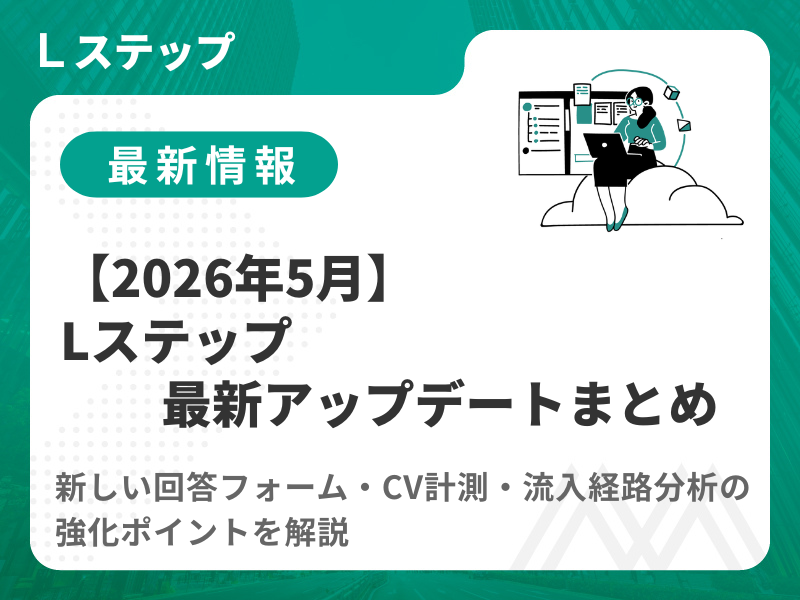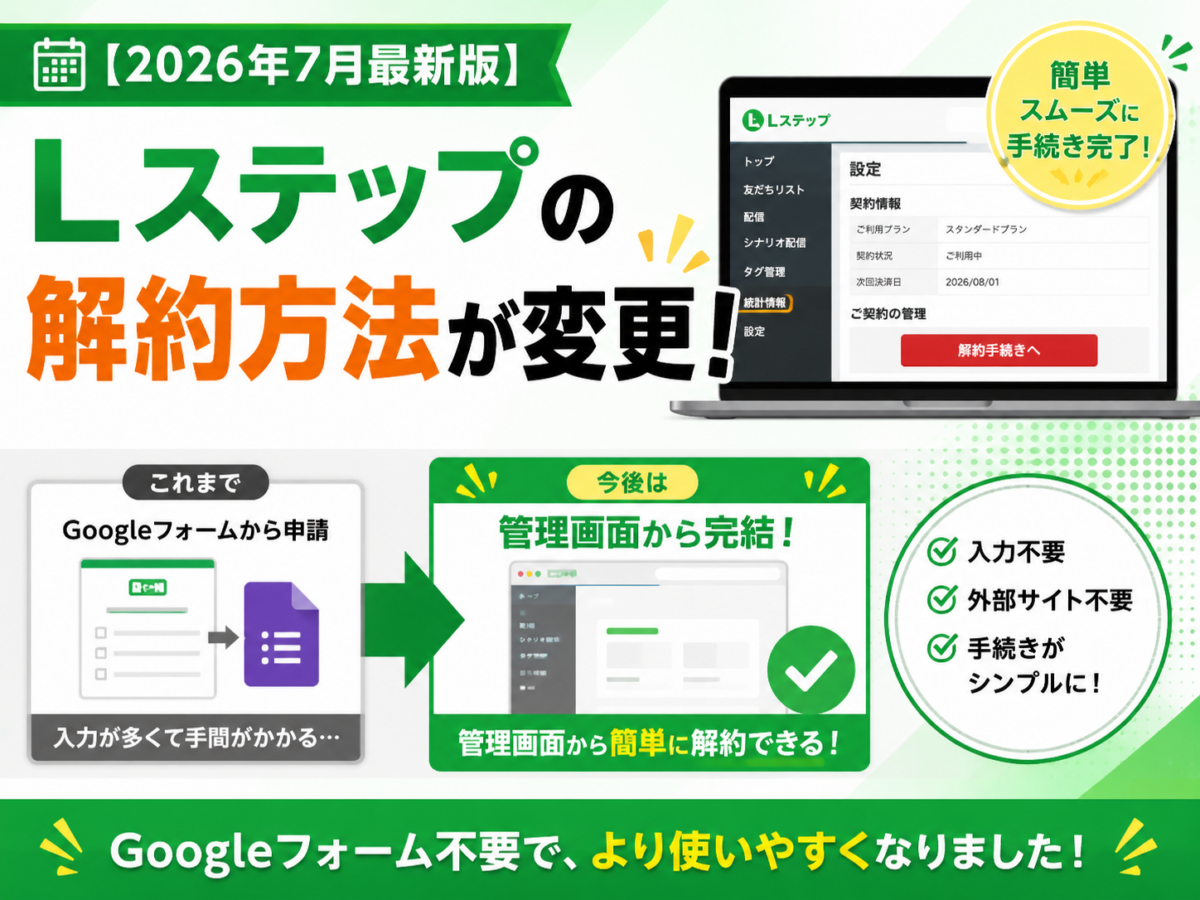
Lステップを利用している方にとって重要なアップデートが行われました。
これまでLステップを解約する際は、Googleフォームから申請を行う必要があり、この解約の仕方が少々複雑でした。2026年7月以降ではLステップの管理画面内から解約手続きができるようになりました。
「どこから解約できるの?」
「何が変わったの?」
「注意点はある?」
今回は、従来との違いや、新しい解約フローについてわかりやすく解説します。
これまでは、Lステップを解約する場合、
Googleフォームへアクセス→契約情報を入力→運営側で確認→数営業日後に解約という流れでした。
そのため、
と感じた方も少なくありませんでした。
管理画面から完結しないため、「解約したいのに少し手間がかかる」という印象を持っていた方も多かったでしょう。
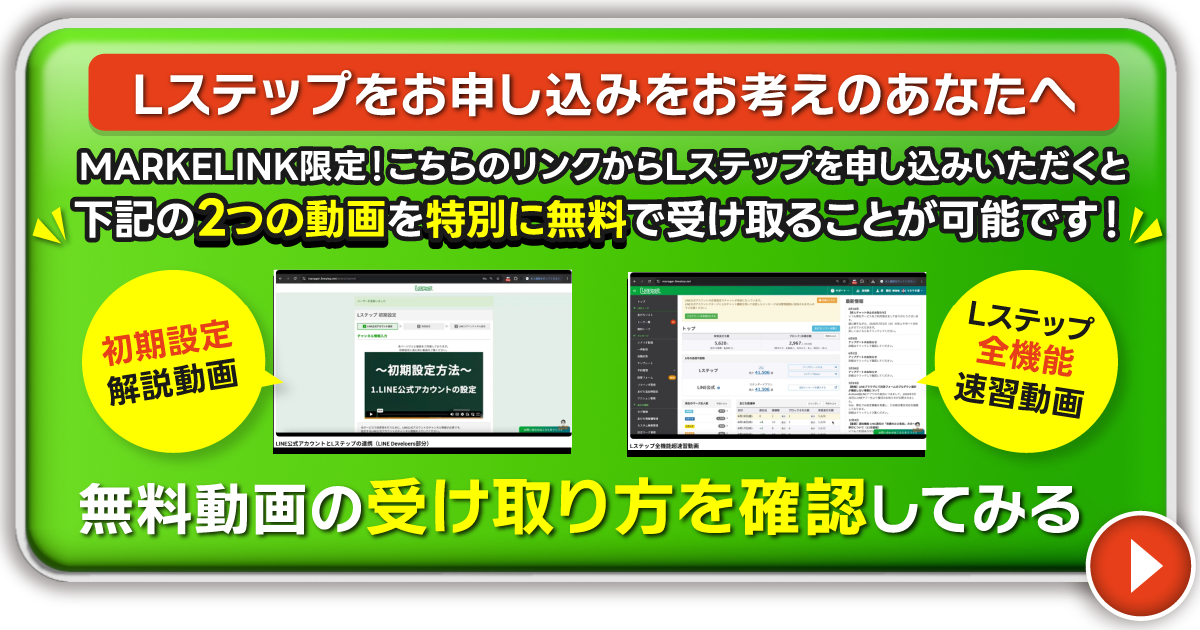
▶ Lステップのお申し込みをお考えの方へ初期設定・全機能の解説動画を無料でプレゼント中受け取り方を見る →
今回のアップデートでは、この手間が大きく改善されました。現在は、Lステップ管理画面内から解約手続きが完了できるようになっています。
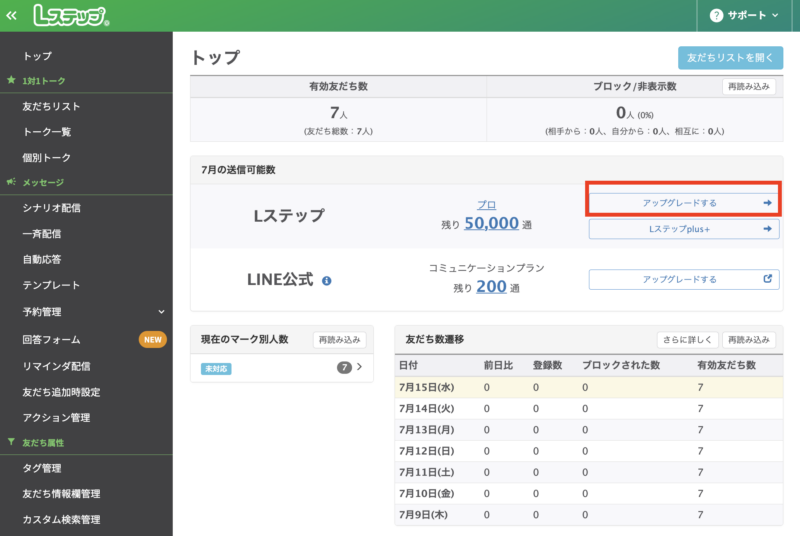
図の「アップグレードする」ボタンをタップします。
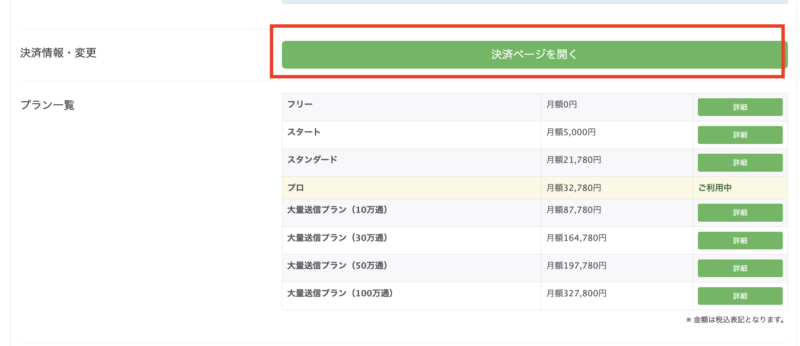
「決済ページを開く」をタップします。
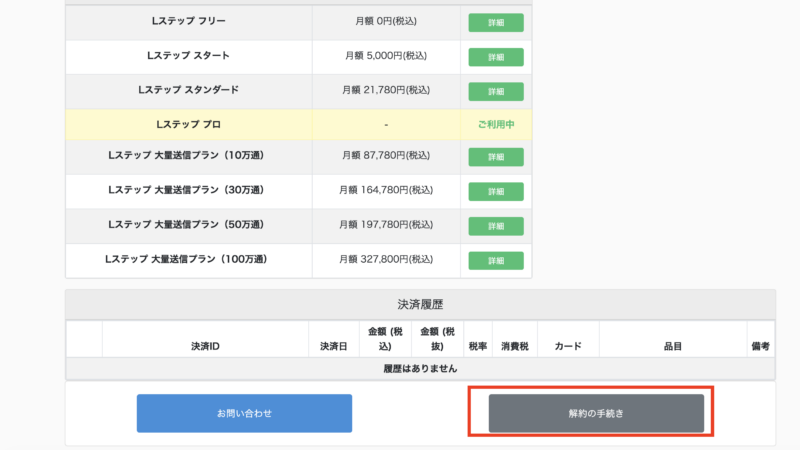
遷移後、最下部の「解約の手続き」をタップしてください。
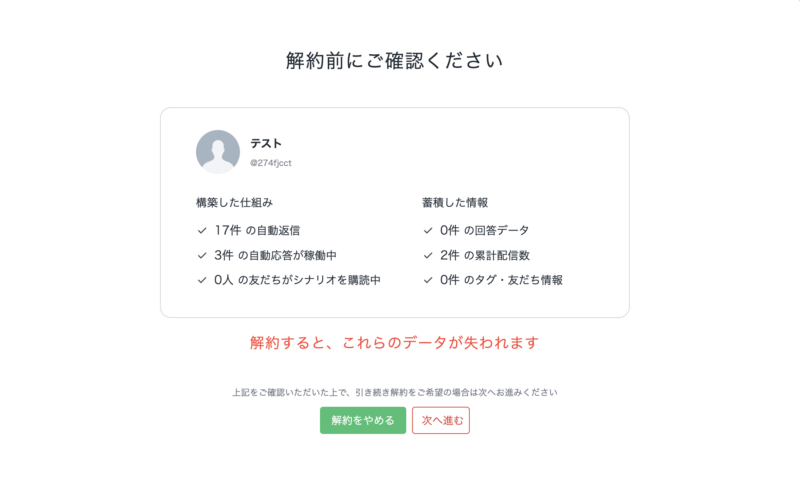
解約前の確認が表示されますので、ご確認ください。
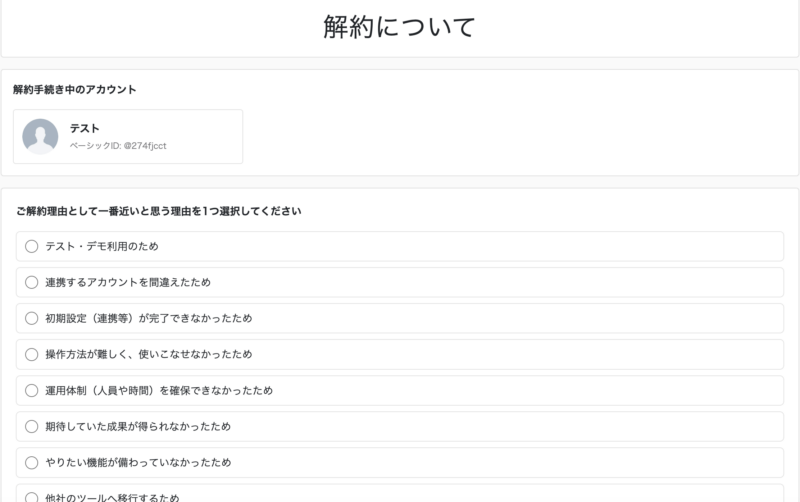
解約する理由を選択し、次へ進んでください。
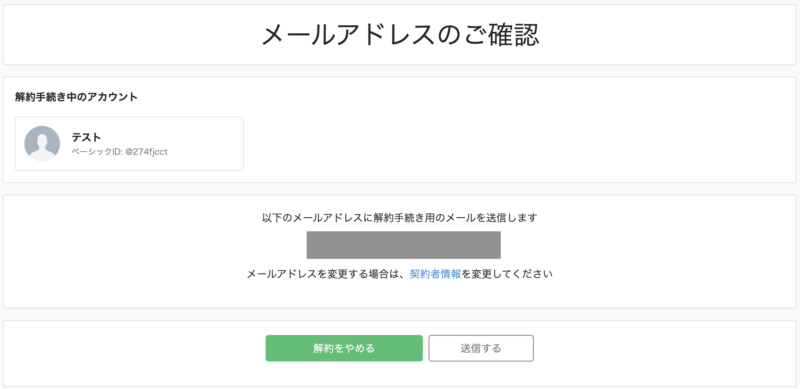
登録しているメールアドレスに解約用の案内が届きます。表示されているメールアドレスでよければ、「送信する」をタップしてください。
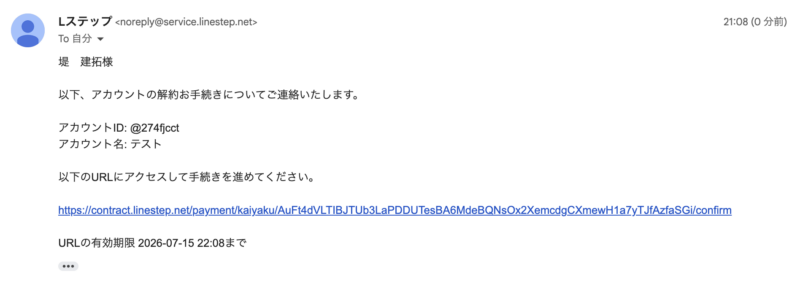
届いたメールにURLがありますので、こちらから解約手続きを進めます。
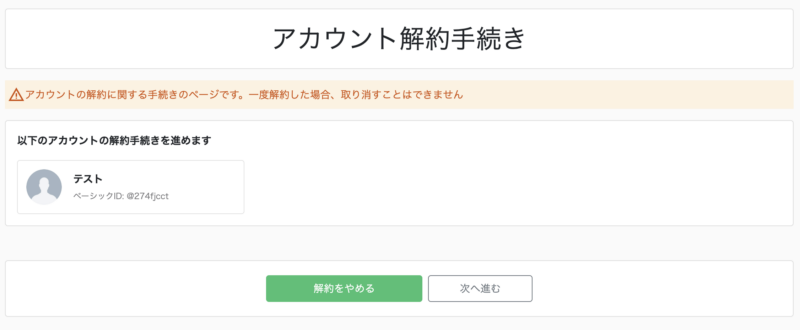
「次へ進む」をタップします。
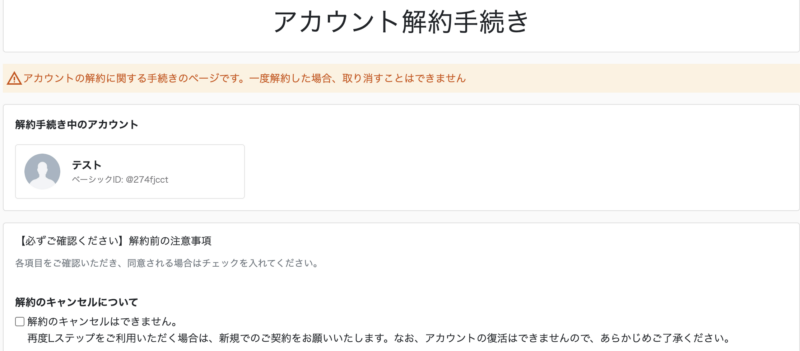
解約手続き前の最後の画面です。各種注意事項がありますので、必ず確認した上で、解約をしましょう。
以下に、わかりやすく解約前の注意ポイントをまとめました。
今回の変更には、大きく4つのメリットがあります。
外部サイトへ移動する必要がなくなりました。
普段利用している管理画面だけで完結するため、迷うことがありません。
従来はGoogleフォームへ
などを入力する必要がありました。
管理画面から直接手続きできるようになったことで、入力ミスや申請漏れのリスクも少なくなります。
管理画面内で手続きが進むため、「ちゃんと申請できたかな?」という不安も少なくなります。操作の流れが可視化されることで、安心して手続きを進められます。
最近のSaaSサービスでは、解約方法がわかりづらいものも多々ありますが、ご覧いただいたように、解約自体はわかりやすく1-2分で手続きは終了します。
もちろん、解約する前には確認しておきたいポイントもあります。
例えば、
などです。
また、Lステップの課金が発生して3ヶ月以内ですと解約をすることができません。課金が発生しない無料期間内で解約するか、左記のように課金後3ヶ月経過してからとなります。
今回のアップデートにより、Lステップの解約方法は大きく改善されました。以前はGoogleフォームから申請する必要がありましたが、現在では管理画面から直接手続きができるようになり、操作性が向上しています。
今回の変更をまとめると、
というアップデートです。当アップデートだけでなく、Lステップは近年、回答フォームのリニューアルをはじめ、使い勝手を向上させるアップデートが続いています。今後も管理画面の改善や新機能追加が期待されるため、最新情報は定期的にチェックしておくことをおすすめします。
また、Lステップがうまく使えず、解約に至ってしまった…という方は、ぜひ弊社MARKELINKによる、Lステップ構築・運用支援サービスもご検討ください。まずは無料で御社にぴったりの構築・運用内容を多角的にご提案させていただきます。