「LINE公式アカウントを作ったけれど、リッチメニューの設定がうまくいかない…」
「画像をアップロードしようとしたらエラーが出る!」
「保存したのに自分のスマホで確認すると反映されていないのはなぜ?」
そんなお悩みをお持ちの初心者運用者の方へ。
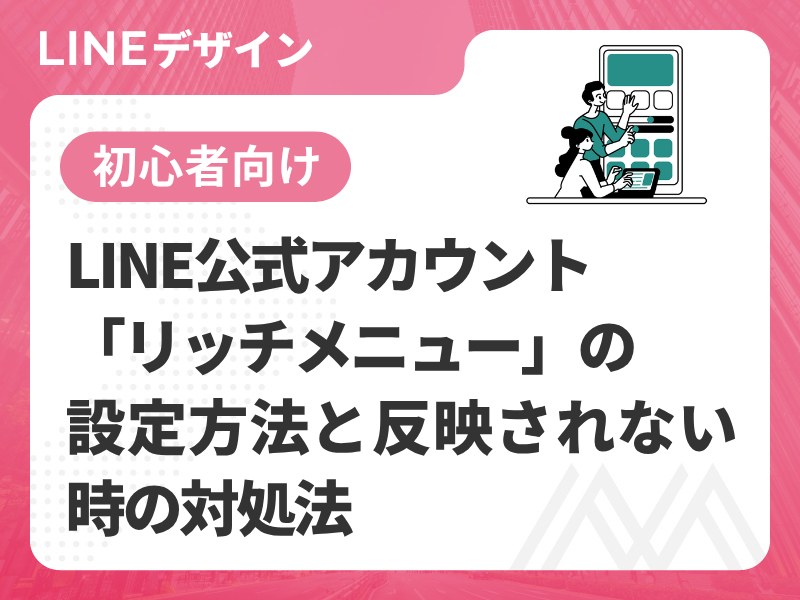
この記事では、LINE公式アカウントの顔とも言えるリッチメニュー」の正しい設定手順と、反映されない時の解決策をわかりやすく解説します。
目次
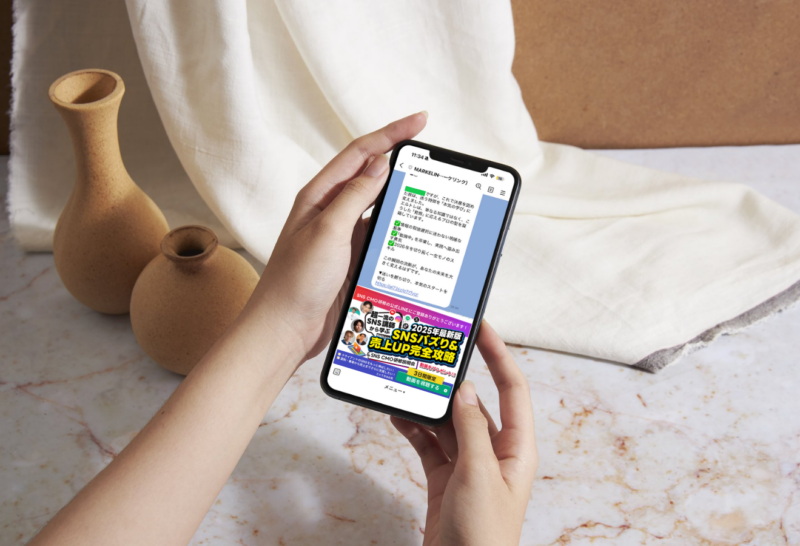
リッチメニューとは、LINEのトーク画面下部に大きく表示される固定メニューのことです。
外部サイトへの誘導(リンク)やクーポン表示、予約フォームへの案内など、ユーザーがアクションを起こしやすくするための非常に重要な機能です。
注意: リッチメニューはスマホ版LINE専用の機能です。PC版のLINEでは表示されません。
リッチメニューの作成で最も多い失敗が「画像がアップロードできない」ことです。作成前に必ず以下の3点を確認してください。
ファイル形式: JPG、JPEG、PNG(※透過PNGは背景が黒くなる場合があるため注意)
データ容量: 1MB以下
推奨画像サイズ(px):
大きいサイズ: 2500px × 1686px
小さいサイズ: 2500px × 843px
このサイズ(ピクセル数)が1ピクセルでもズレていると、LINEの管理画面で弾かれてしまいます。Canvaなどで作成する際は、カスタムサイズ設定を必ず行いましょう。
それでは、管理画面(LINE Official Account Manager)での設定手順を見ていきましょう。
管理画面のメニューから [ホーム] > [トークルーム管理] > [リッチメニュー] を選択し、右上の「作成」をクリックします。
まずはテンプレートを「選択」し、自分が何分割のメニューにしたいかを選びます。その後、画像「選択」から作成した画像を登録します。
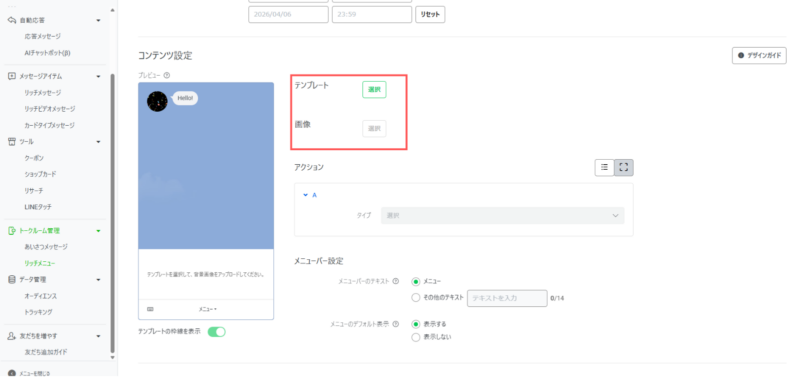
各ボタン(領域)をタップした時の動作を設定します。
リンク: 外部サイトのURLへ飛ばす
クーポン: 作成済みのクーポンを表示する
テキスト: ユーザーからメッセージを送信させる
ここで必須なのが「アクションラベル」の入力です。これは音声読み上げ機能などで使われる説明文(例:「予約ページへ」など)で、最大20文字まで入力可能です。
最後に「表示期間」を設定します。
タイトル: 管理用なのでユーザーには見えません。
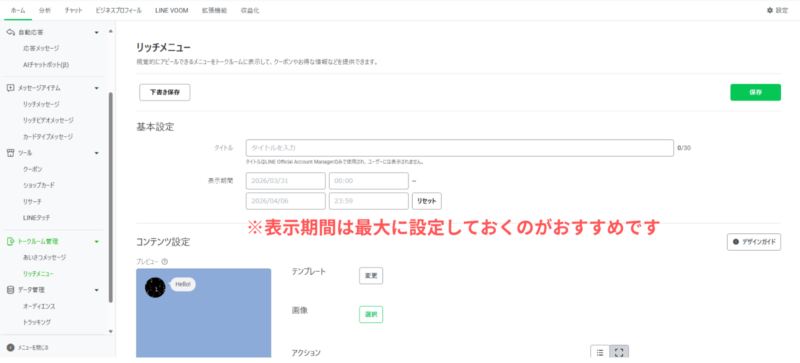
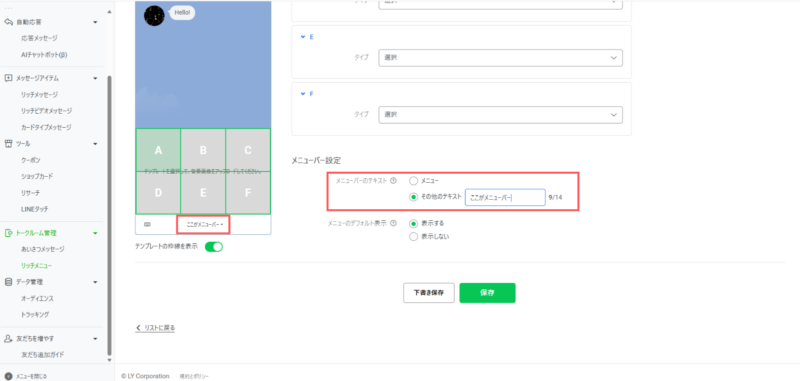
メニューバーのテキスト: 画面最下部に表示される「メニュー」という文字を好きな言葉に変えられます。
メニューのデフォルト表示: トークを開いた時に自動でメニューを出すか、隠しておくか選べます。
すべて入力したら「保存」をタップして完了です!
リッチメニューについてもっと詳しく知りたい方はこちらの記事もチェックしてみてくださいね♪
【ゆる考察】LINE公式アカウント「リッチメニュー」について考える|中の人が語るLINE運用の必須パーツ!
「設定は完璧なはずなのに、スマホで見てもメニューが変わっていない…」
そんな時に確認すべき、4つの解決策をまとめました。
LINEの仕様上、すでにトークルームを開いているユーザーには、設定変更が即座に反映されません。一度「トーク一覧」に戻り、再度そのアカウントのトーク画面に入り直す(再入室)ことで新しいメニューが表示されます。
表示開始時刻が1分でも未来になっていると、ステータスは「予約中」となり表示されません。また、終了時刻を過ぎていないかも確認しましょう。
友だち数が多いアカウントや、LINE側のサーバーが混み合っている場合、反映までに数分〜数十分程度の時間がかかることがあります。
「保存」ではなく「待機中リストに保存(下書き)」になっていると公開されません。一覧画面でステータスが「公開中」になっているか確認しましょう。
「チェックリストを見ても上手くいかない」「自社に最適なメニュー構成(区画設定)がわからない」とお悩みではありませんか?
現在マーケリンクの公式LINEでは、「LINEの使い方チャット」にて無料相談を実施中です。リッチメニューの実装から、効果的なレイアウトの策定、日々のLINE運用に関する細かな疑問まで、専門スタッフがお答えします。
一人で悩まず、ぜひお気軽にご活用ください!
リッチメニューは一度設定してしまえば、24時間365日、あなたの代わりに働いてくれる強力な営業ツールになります。
もし設定でつまずいたら、まずは「画像サイズ」と「表示期間」、そして反映確認のための「再入室」をチェックしてみてください。