目次
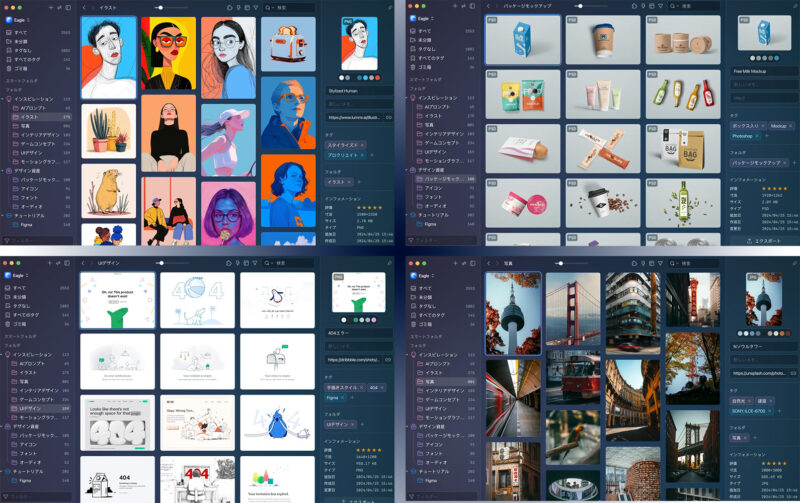
Eagleは画像素材管理ツールです。
著者はサムネイルなどのデザインをする時に使用していました。
しかし、使っていくにつれ「あれ?これLINEの運用でも活躍するんじゃないか?」と感じ、リッチメニューや背景素材、PDFやセミナー資料などをまとめて管理するようになりました。
今回はEagle使用歴2年の私が、実務で使えるポイントとともにEagleの紹介をしていきたいと思います。
LINE公式アカウントの運用をしていると、
「先月配信したクーポンの画像、どこに保存したっけ?」
「リッチメニューの過去案、すぐに比較したいのに見つからない……」
このように、日々増え続ける画像素材の管理に頭を抱えることはありませんか?
ローカルフォルダやクラウドで管理していると、どうしても「探す時間」が発生してしまいます。
冒頭でもお話しした通り、 本来Eagleはデザイナー向けのツールですが、実は「大量の画像を扱うLINE運用者」にこそ、強力な味方となる前提でこのコラムを書き進めていきます。
LINE公式アカウントの運用は、想像以上に「画像」との戦いです。
リッチメニュー(期間ごとに張り替え)
リッチメッセージ(正方形の訴求画像)
カードタイプメッセージ(カルーセル画像)
配信用のクーポン画像
タイムライン(VOOM)用の画像
これらが「日付別」「キャンペーン別」「未確定のラフ案」などでフォルダの奥底に散らばっていませんか?
「Eagle」は、これらを視覚的に、かつ高速に管理できる「画像収集・管理ツール」になり得ます。
単なるフォルダ分けとは異なり、画像を見ながら直感的に整理でき、ブラウザ上の参考画像もドラッグ&ドロップで一瞬で保存できるからです。
「ファイル名」を思い出せなくても、「色」や「形(縦長・横長)」で検索できるため、「なんとなく覚えているあの画像」へ瞬時にたどり着けます。
便利なツールですが、導入前にメリットとデメリットを正しく理解しておきましょう。
買い切り型(約4,500円 / $29.95)
Eagleの一番の魅力は買い切り型ということ。サブスク全盛の時代に、買い切りでこんな高機能ツールを使えるのは本当に助かります。
爆速の動作と検索
数万枚の画像を入れても動作が重くなりません。「青っぽい画像」「縦長の画像」といった検索も一瞬です。
参考デザインの収集が神レベル
Chrome拡張機能を使えば、競合他社のLINEリッチメニューやLPの参考画像を、「Altキー + クリック」だけで保存できます。URLも自動で記録されます。
プレビュー機能が優秀
Photoshop(psd)やIllustrator(ai)ファイルも、専用ソフトを開かずに中身を確認できます。
ローカル保存が基本
クラウドツール(Googleフォトなど)とは異なり、画像データはパソコン本体(または外付けHDD/Dropboxなどの同期フォルダ)に保存されます。PCの容量を圧迫する可能性があります。
スマホアプリがない
PC版(Mac/Windows)がメインです。スマホで撮った写真を即座に管理する用途には向きません。
チーム共有には工夫が必要
複数人で同じライブラリを同時編集するには、NASやクラウドストレージを介した設定が必要で、少し知識がいります(基本は個人~少人数向け)。
では、具体的にLINE運用でどう使うのか、シーン別の活用例を紹介します。
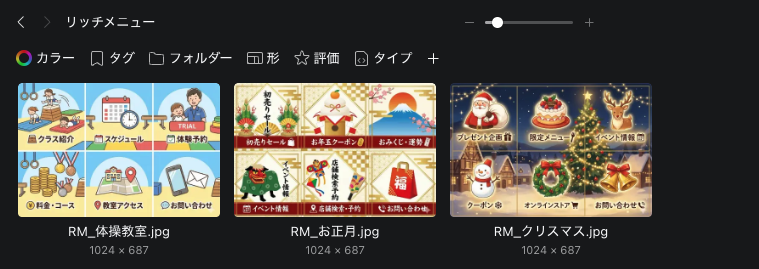
リッチメニューは季節ごとに変えることも多いですが、過去のデザインを流用したいこともあります。 Eagleなら「お正月」「クリスマス」といったタグを付けておけば、季節ごとの傾向もすぐに分析できます。
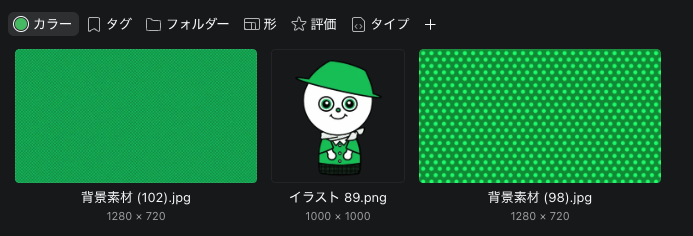
「次の配信は、ブランドカラーの『緑』に合う画像を使いたい」 そんな時、Eagleのカラーフィルター機能を使えば、手持ちの素材の中から「緑色が含まれる画像」だけを一瞬で抽出できます。素材選びの時間が大幅に短縮されます。
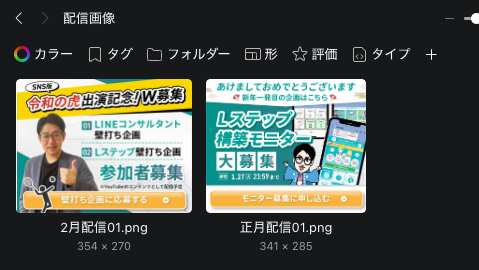
「反応が良かった配信画像」や「毎月流用できそうな画像」は専用のフォルダを作成して管理することをお勧めします。アカウント運用に絶対必要な配信企画を作る時の「ネタ帳」として機能します。
LINE運用担当者の仕事は、画像を探すことではありません。
Eagleを導入することで、「あの画像どこだっけ?」というノイズを脳内から消し去ることができます。
30日間の無料体験版もあるので、まずは一度インストールして、手持ちの素材を放り込んでみてください。
【24時間受付中!】LINEで相談する ▶︎
【導入事例公開中】弊社のLINE・Lステップ構築サービス詳細はこちら >
—
画像引用元:Eagle公式サイト
URL:https://jp.eagle.cool/