キャンペーンの目玉やアンケートの謝礼として人気の高い「Amazonギフトカード」。
LINE公式アカウントでもキャンペーンをする場合、賞品としてAmazonギフトカードをプレゼントしたいことがありますよね。
Amazonビジネス(法人アカウント)を利用すれば、必要な分だけコードを発行し、スプレッドシートで一括納品してもらうことができるのをご存知でしょうか?
今回は、実際の操作画面を見ながら、「コードタイプ」の購入から発行までを分かりやすく解説します。
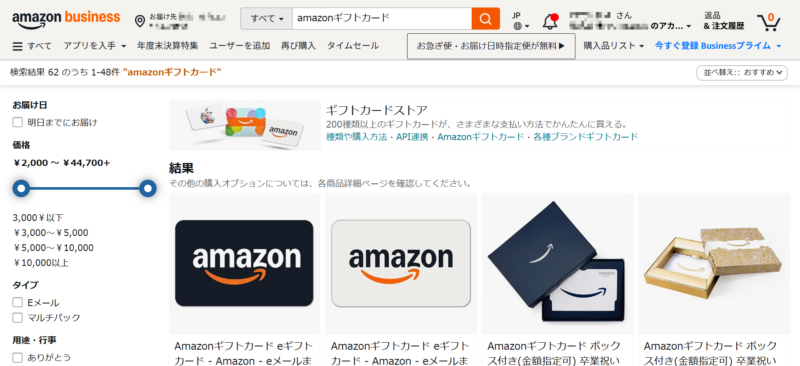
まずはAmazonビジネスにログインし、検索窓で「Amazonギフトカード」と検索するか、メニューの「ギフトカード」カテゴリを選択します。 個人向けとは異なり、法人向けページでは「ビジネスシーンで使えるスマートなギフト」として、まとめ買いやコード管理がしやすいメニューが用意されています。
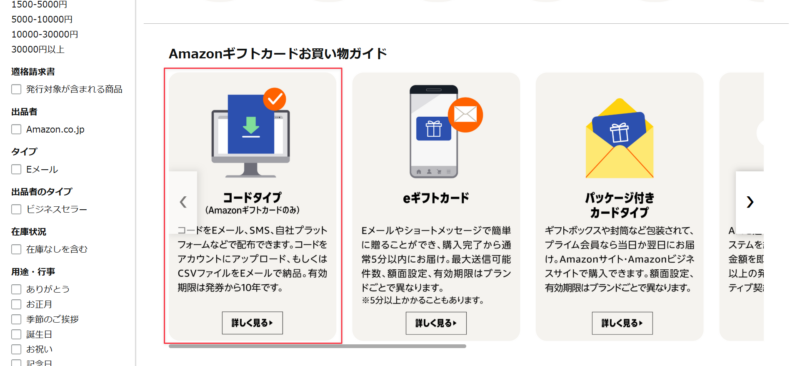
Amazonギフトカードにはアドレス・電話番号に宛てて送付する「eギフトカードタイプ」や住所へ郵送する「カードタイプ」などがありますが、LINE上でのキャンペーンで送るなら「コードタイプ」が最も便利です。
コードタイプの特徴:
購入後、複数のコードをCSV(スプレッドシート)で一括ダウンロードできる。
自社のメール配信システムやSNSのDMに貼り付けて送付できる。
有効期限は発行から10年間と長い。
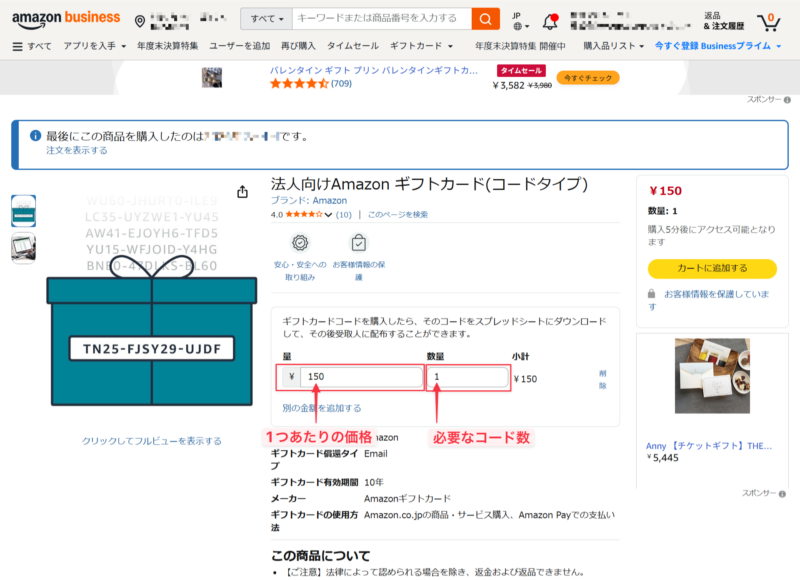
商品ページ(法人向けAmazonギフトカード コードタイプ)で、必要な金額と枚数を入力します。
1つあたりの価格: 100円〜など、任意の金額を設定可能。
必要なコード数: 配布したい人数分を入力。
入力が終わったら「カートに追加」し、通常の商品と同じように決済を完了させます。
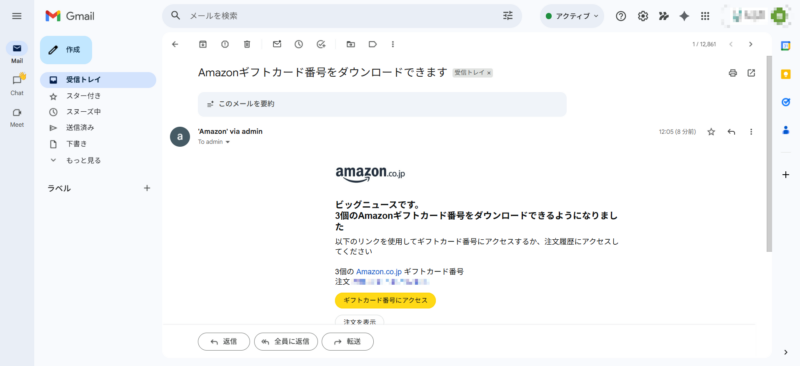
注文完了から通常5分ほどで、登録したメールアドレスに「Amazonギフトカード番号をダウンロードできます」という通知が届きます。 メール内にある黄色いボタン「ギフトカード番号にアクセス」をクリックしてください。
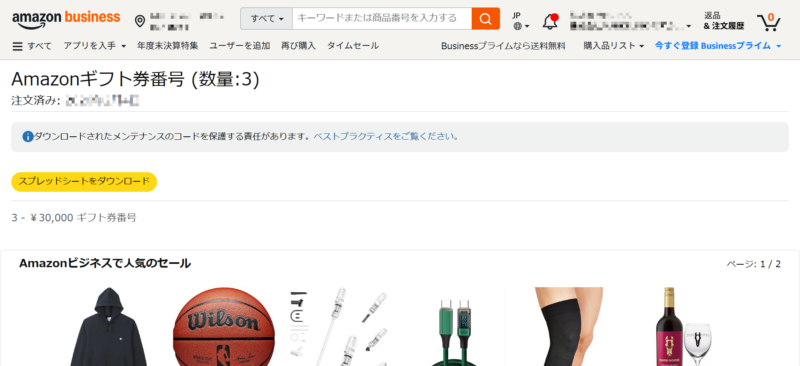
専用の管理画面が開きます。ここで「スプレッドシートをダウンロード」をクリックすると、購入した分のギフトカードコードが記載されたファイルが保存されます。
【重要】 ダウンロードしたファイルには、そのまま金券として使えるコードが記載されています。取り扱いには十分注意し、セキュリティの確保された場所で管理しましょう。
Lステップで一括送付する場合、友だち情報欄を活用してあらかじめコードを対象者に埋め込み、友だち情報の引用をすると便利です。
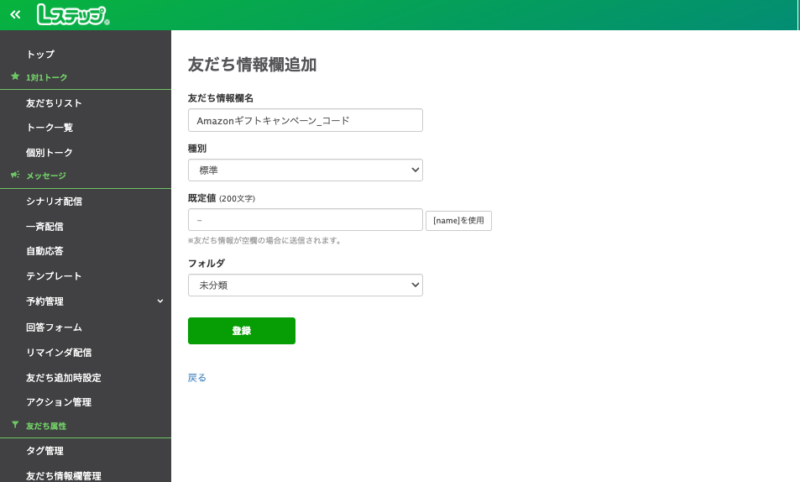
あらかじめ、Amazonギフトのコードを入力する欄を作成しておきます。
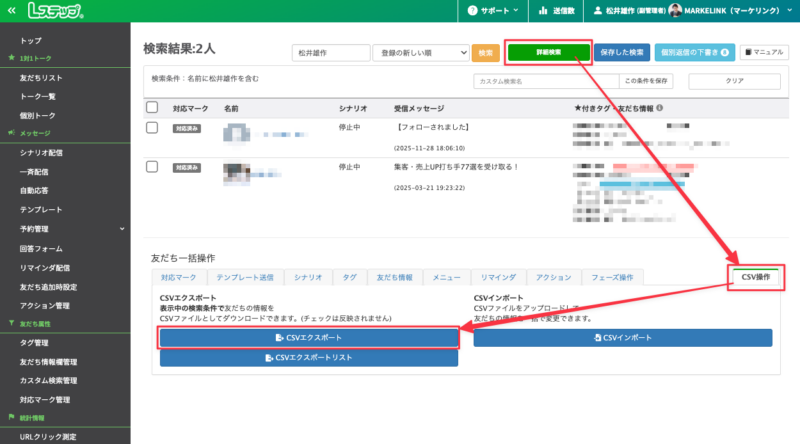
「友だちリスト」画面から、当選対象者をタグ等で絞り込み、CSVファイルをエクスポートします。
エクスポート時には「表示項目(友だち情報)」から先程作成した友だち情報欄(例では「Amazonギフトキャンペーン_コード」)を選択しておきましょう。
エクセル等でダウンロードしたCSVファイルを開き、ギフトコードの列に、購入したコードをペーストしましょう。
入力が完了したら、CSVファイルを保存します。
Lステップの友だちリストから、今度は「CSVインポート」と進み、先ほどのCSVファイルのインポートを実行します。
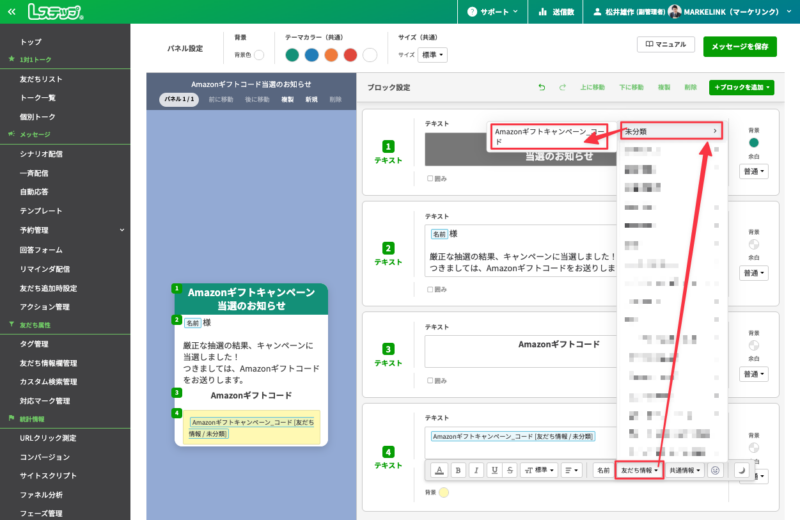
「友だち情報」から該当の友だち情報欄を選択します。
画像のように友だち情報欄名が表示されると、実際に配信したときにはユーザーごとに違うコードに置き換わってメッセージが届きます。
(万が一その欄に情報がない場合は、デフォルトの場合既定値の「-」という表示になります)
Amazonビジネスのコードタイプなら、発送の手間も送料もかからず、スマートにキャンペーンを運営できます。
メリットのおさらい:
1円単位で金額指定が可能(※商品による)
リスト形式で一括管理できる
在庫を抱えるリスクがない
ぜひ次回のキャンペーンや福利厚生にご活用ください。