Lステップを運用する中で、「回答フォームを作ったのに、設定してみるとタイトルが消えている!」という事態に遭遇したことはありませんか?
実はこれ、Lステップの仕様と「ブラウザ設定」の組み合わせによって起こる現象です。
今回は、Lステップの「LINEブラウザ」と「トーク内ブラウザ」の違い、そしてカルーセル経由で回答フォームを開いた際にタイトルが表示されない問題の対策について解説します。
目次
問題が起きたのは、カルーセルのボタンから回答フォームへ遷移させる設定をしていた時でした。
設定は「トーク内ブラウザ(大)」。
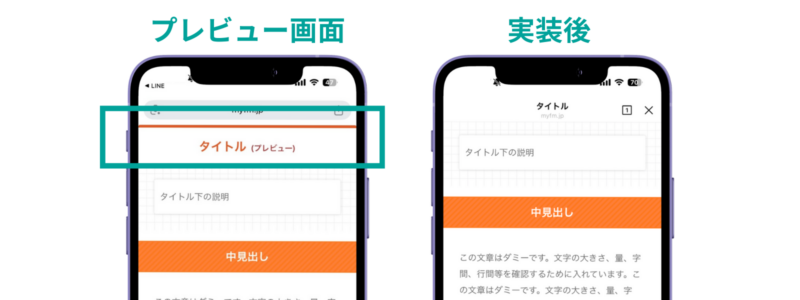
PCの管理画面でプレビューした際は、上部にしっかりタイトルが出ていたのですが、いざ実機のスマホで開いてみると、ヘッダー部分(タイトルが表示されるエリア)がカットされたように消えていたのです。
なぜこのような違いが生まれるのでしょうか。その鍵は、Lステップにおける「2つのブラウザ」の使い分けにありました。
そもそも、Lステップのアクション設定に出てくる2つのブラウザにはどのような違いがあるのでしょうか。
| 項目 | LINEブラウザ | トーク内ブラウザ |
| 表示場所 | LINEアプリ内のウェブブラウザ | トーク画面の上に重なる窓 |
| URLコピー | 可能 | 不可(共有しにくい) |
| サイズ選択 | なし(全画面) | 大・中・小から選択可能 |
| 用途 | 一般公開サイト、HPなど | 限定動画、アンケート、申込 |
ChromeやSafariに近い挙動で、右上のメニューからリンクのコピーや他アプリへの共有が可能です。広く拡散してほしい情報に向いています。
トーク画面の中に留まった状態でページを開きます。最大の特徴は「リンクの共有やコピーがしにくい」点です。
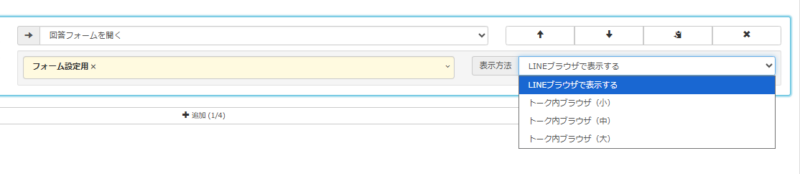
回答フォームを運用する場合、基本的には「トーク内ブラウザ(トーク画面内)」での表示を推奨します。これには、Lステップ特有の紐付け仕様が関係しています。
Lステップの回答フォームは、「送られた友だち個人」と紐づくURLになっています。
Aさんに送られたURLをBさんがコピーして回答すると、Bさんの回答内容がAさんのデータとして保存されてしまいます。
「回答は1回まで」と設定している場合、Bさんが先に回答すると、本来のターゲットであるAさんが回答できなくなります。
情報の混在を防ぐためにも、URLがコピーしにくい「トーク内ブラウザ」を選ぶのが安全です。
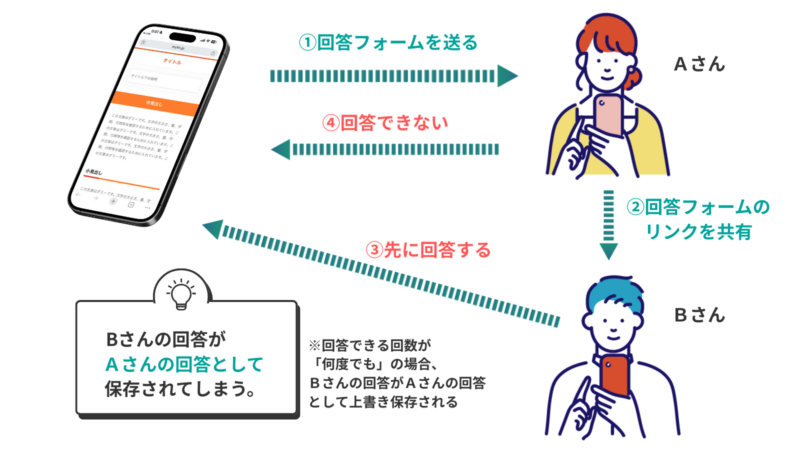
このリスクを避けるために、URLのコピーがしにくい「トーク内ブラウザ」を選ぶのが鉄則。しかし、この設定こそが「タイトルが表示されない」原因を作っていました。
「トーク内ブラウザ(大)」でタイトルが表示されないのは、スマホの機種やLINEの仕様によって、ヘッダー部分が隠れてしまうことがあるからです。
そこで私が実際に行った対策がこちらです。
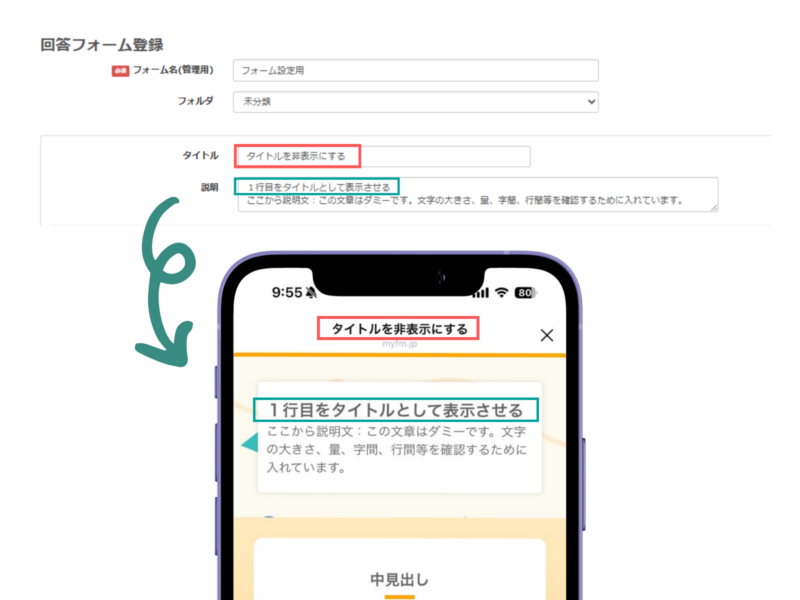
ブラウザ側の仕様でタイトルバーが消えてしまうのなら、フォームのコンテンツ内にタイトルを書いてしまえばいいのです。
具体的には、「回答フォームの説明文(テキストエリア)」の1行目に、タイトルとして表示したい文言を記載します。
ポイント: 【アンケート協力のお願い】のように、太字や隅付き括弧を使ってタイトルらしく装飾する。
これなら、どんなブラウザサイズで開いても、ユーザーは「何のフォームか」を迷うことなく認識できます。
【今回使用した、回答フォームデザインテンプレートの受け取りはこちらから】
今回の対策を踏まえつつ、トーク内ブラウザのサイズも状況に合わせて選んでみてください。
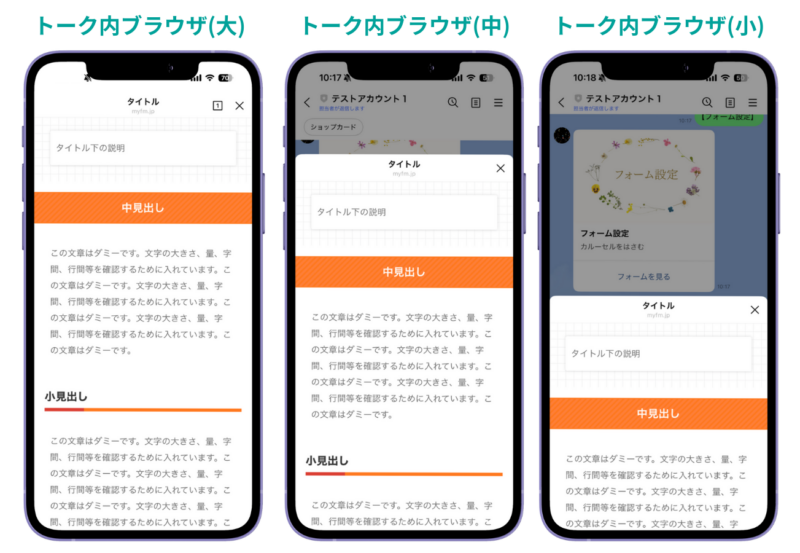
トーク内ブラウザ(大): 全画面でしっかり訴求したい時。タイトルは説明文に盛り込む!
トーク内ブラウザ(中): 画面上部にトーク画面が残り、圧迫感が少ない。離脱を防ぎたい時に。
トーク内ブラウザ(小): 画面の下半分に表示。「トーク画面のコードを見ながら入力してほしい」時に便利。
トーク内ブラウザを使用すると、初回のみ「認証画面(プロフィール情報の取得許可)」が表示されたり、画面下に注意喚起のポップアップが出たりすることがあります。これらは仕様上避けられないものですが、事前に知っておくだけで慌てずに済みます。
Lステップの回答フォームやURL遷移は、「共有されたくない情報はトーク内ブラウザ」、「広く拡散したい情報はLINEブラウザ」と使い分けるのが鉄則です。
また、タイトルが表示されない問題に対しては、フォーム内の説明文を工夫することで、ユーザーに親切な設計を実現できます。
「設定が複雑で自分では難しい」「もっと効果的なフォームの作り方を知りたい」という方は、ぜひ専門家への相談も検討してみてください。