「LINE公式アカウントを作ろうとしたら、いきなり“ビジネスID”の画面が出てきた…」
「個人のLINEと紐づくの? 会社で使って大丈夫?」
そんな“導入の入口”で止まりがちなビジネスIDについて、概要→作り方→運用時の注意点まで、迷わないように整理します。
ビジネスIDは、LINE公式アカウントやLINE広告などの管理画面に入るための共通ログインです。
目次
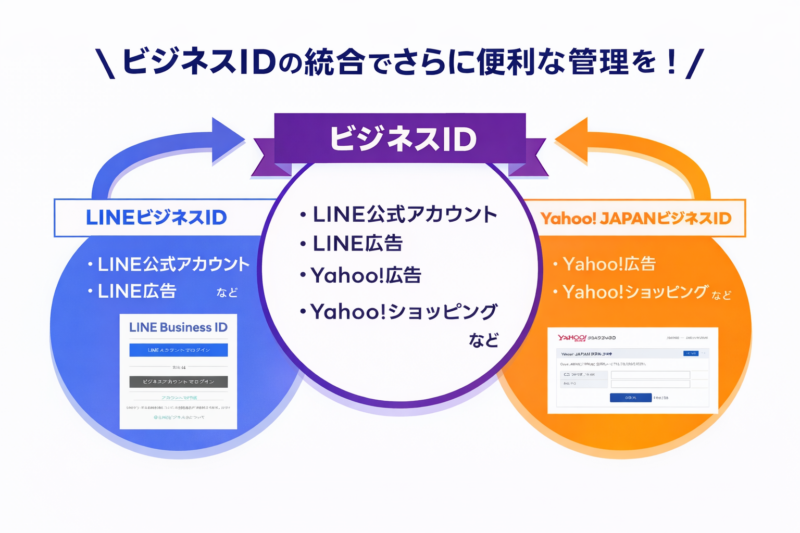
ビジネスIDは、LINEヤフーが提供するビジネス向けサービス(例:LINE公式アカウント、LINE広告等)の各種管理画面にログインするための共通認証です。
まずここを作らないと、管理画面に入れません。
「LINE公式アカウントだけ使うつもり」でも、ビジネスIDは最初に必要です。なお無料で作成できます。
以前は「LINEビジネスID」という名称でしたが、2025年6月30日以降、LINEヤフー側の“ビジネスID”として整理され、Yahoo! JAPANビジネスIDとの統合方針が案内されています。
現場の実務としては、やることはシンプルで “ログインの共通IDがビジネスID” と理解しておけばOKです。
ビジネスIDの登録方法は、次の2種類です。
会社のメールアドレスなどを使って作成する方法。法人利用ならこちらが無難です。
個人LINEのログイン情報入力、またはQR読み取りで連携する方法。
「個人LINEを業務に混ぜたくない」「担当者変更が起きやすい」なら、会社メールで作る方が運用が安定します(社内規定がある場合はそれに従いましょう)。
以下は、メールアドレスで作る場合の代表的な手順です。
作成ページへアクセス
LINE公式アカウントの作成ページから開始します(ブラウザはChrome推奨)。
「メールアドレスで登録」を選ぶ
メールアドレスを入力して、登録用リンクを送信します。
届いたメールのリンクを開く
登録用メール本文のリンクから手続きを進めます。
名前・パスワードを設定
利用規約等に同意し、登録します。
SMSまたは通話で認証
登録後に認証画面が出るので完了させればOKです。
ビジネスIDは「作れたら終わり」ではなく、運用設計が雑だと後で後悔します。最低限、これだけ決めておくのがおすすめです。
☐ 登録メールは共有できるものにする(個人の私用アドレスは避ける)
☐ パスワード管理ルール(保管場所/引き継ぎ方法)
☐ 担当変更時の手順(誰が権限を持つか)
☐ 個人LINE連携で作った場合は、退職・機種変時のリスクを把握しておく
ビジネスIDができたら、次はLINE公式アカウントの開設です。開設自体は大まかに3ステップで進みます。
LINE公式アカウントの開設手続きの途中で、ビジネスIDを同時に作ることも可能です。
ビジネスIDは、LINE公式アカウントなどLINEヤフーの各種ビジネスサービスにログインするための共通ID。公式アカウントを作るだけでも最初に必要になります。
登録方法は主に 「メールアドレスで作成」 と 「LINEアカウントで作成」 の2パターン。法人運用では、担当者変更や引き継ぎを考えると 会社メールで作る方が安定しやすいです。
以前の「LINEビジネスID」は整理され、2025年6月30日以降は“ビジネスID”として統合・案内が進んでいるため、名称や画面表記が変わっていても「ログインの共通ID」と理解しておけばOKです。
作成後は、ビジネスIDでログインして LINE公式アカウント開設→管理画面ログインまで進めれば運用開始できます。
後から困らないために、登録メール(共有の可否)・権限管理・パスワード保管・担当変更時の引き継ぎは最低限ルール化しておくのがおすすめです。