LINEPRスタンプの続編!
今回はLINEスタンプの登録についてご案内します。
【概要・クリエイター登録編】LINEPRスタンプはこちら
スムーズなスタンプ登録や販売開始のためには、「制作ガイドライン」と
「公式マニュアル」の内容を正しく理解することが近道です。
今回は、これら2つの公式資料に基づき、審査リジェクトを回避するための重要ポイントをまとめました。
推奨されるスタンプの傾向
ガイドラインでは、
「日常会話やコミュニケーションで使いやすいもの」
「表情やイラストがシンプルで分かりやすいもの」が推奨されています。

審査で「リジェクト」を避けるための注意点
以下の項目に該当すると、審査落ち(リジェクト)の対象となる可能性が高いため注意が必要です。
視認性の問題: 背景の透過漏れや、コンテンツの周囲に適切な余白(10px程度)がない場合。
宣伝目的の禁止: スタンプ画像内や説明文に、発売日の告知や企業ロゴのみを掲載することはできません。
公序良俗と権利: 性的・暴力的な表現はもちろん、第三者の著作権を侵害する内容は厳禁です。
画像が完成した後の手続きについては、
スタンプには「アニメーションスタンプ」や「BIGスタンプ」などありますが、
今回はLINEPRスタンプに使用する前提で「スタンプ」についてのみ記載します。
必要なもの_画像
| 必要数 | サイズ | |
| メイン画像 | 1個 | 横240px × 縦240px |
| スタンプ画像(選択式) | 8個/16個/24個/32個/40個 | 横370px × 縦320px(最大) |
| トークルームタブ画像 | 1個 | 横96px × 縦74px |
· スタンプの編集画面で、スタンプの個数を選べます。審査をリクエストしたあとは、個数の変更ができなくなります。
· サイズの単位はすべてpixelです。
· フォーマットはすべてPNG形式です。
· 画像のサイズは、自動的に縮小されるため偶数にしてください。
· 画像の解像度は72dpi以上、カラーモードはRGBにしてください。
· 画像のサイズは、1個あたり1MB以下にしてください。
· すべての画像をZIPファイルにまとめてアップロードするには、ZIPファイルを60MB以下にしてください。
· イラストなどの背景は透過にしてください。
アップロードと設定のコツ
個数選択: 8個から40個まで選択可能ですが、マニュアルによると
「審査リクエスト後は個数の変更ができない」ため、慎重に選択しましょう。
※LINEPRスタンプにする場合は40個スタンプを登録してもその中から8個だけ選択して申請をします。
タグ設定: 登録は任意ですが、適切に設定することでトーク画面の変換候補に表示されやすくなります。
登録時に準備すべきテキスト情報
| クリエイター名 | スタンプタイトル | スタンプ説明文 | コピーライト |
| 50文字以内 | 40文字以内 | 160文字以内 | 50文字以内(英数字のみ) |
全角文字は2文字でカウントされます。絵文字は使えません。
表示例
メイン画像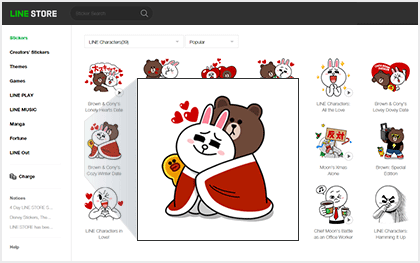
クリエイター名、スタンプタイトル、スタンプ説明文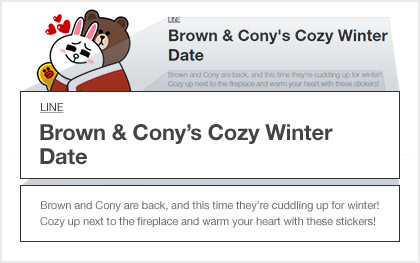
トークルームタブ画像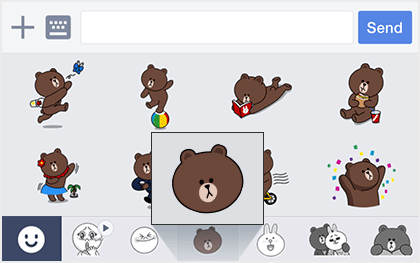
スタンプ画像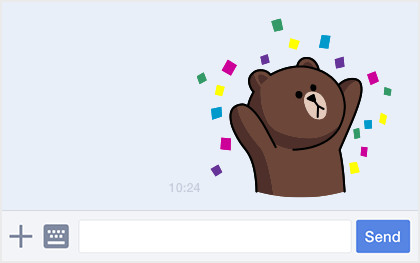
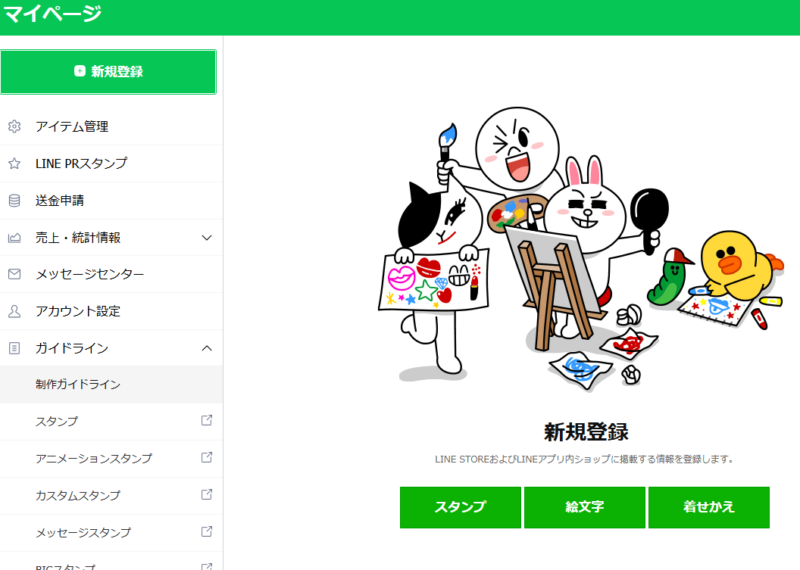
1.マイページ左上の「新規登録」から作成したスタンプを登録
「スタンプなんて作れない。。」と困る方もおられるでしょう。
そんな場合は同じく
(Canvaなどで作ることも可能です)
2.スタンプ詳細
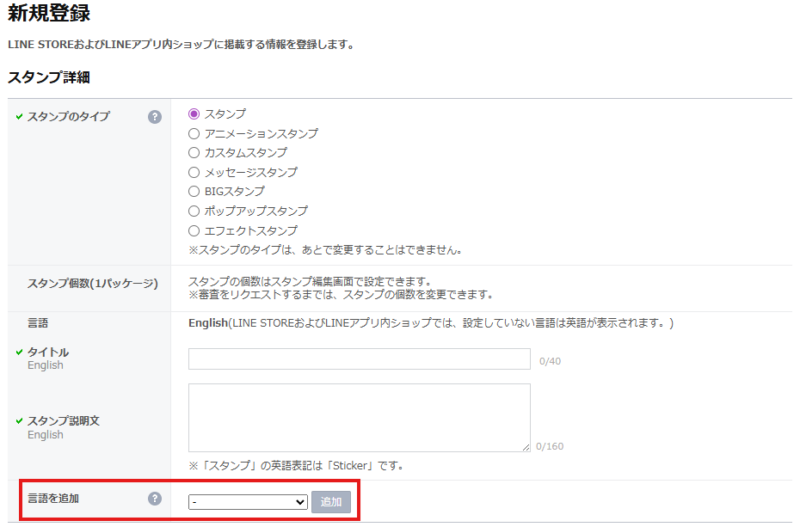
※最初はデフォルトで英数字での入力の必要がありますが、「言語を追加」することで
日本語のテキストも入力可能です!
3.販売情報
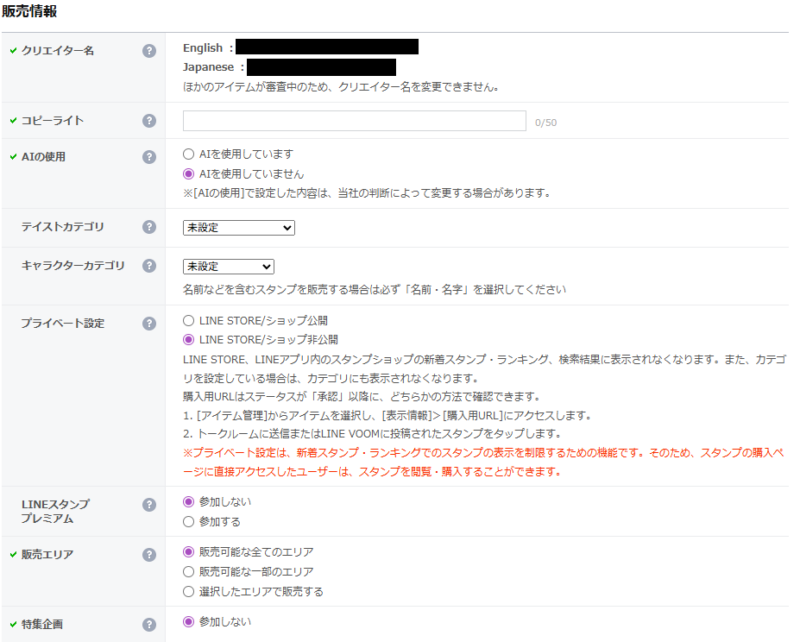
※[AIの使用]は、事実に基づき、真実かつ正確に設定してください。
なお、[AIの使用」を[AIを使用しています]に設定したアイテムは、スタンプショップおよび着せ替えショップ、
LINE STOEのアイテム購入ページで、ユーザーがAIにより加工して製作されたアイテムであることを
認識できるような表示が自動挿入されます。
特集企画はその時の企画に参加するかの判断となりますので、ご自身もしくはクライアントと相談の上、設定をしてください。
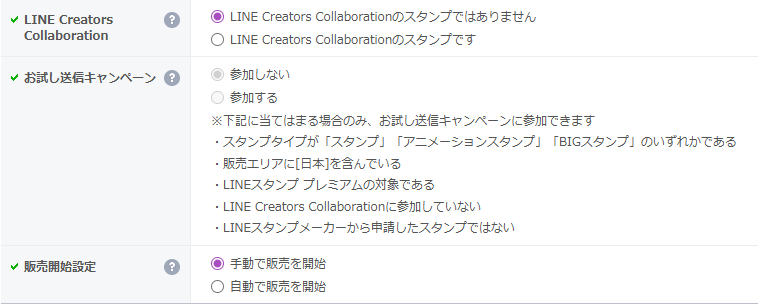
販売開始設定は特定のキャンペーン開始時期に合わせたい場合は必ず「手動で販売を開始」を選択しましょう。
4.ライセンス証明
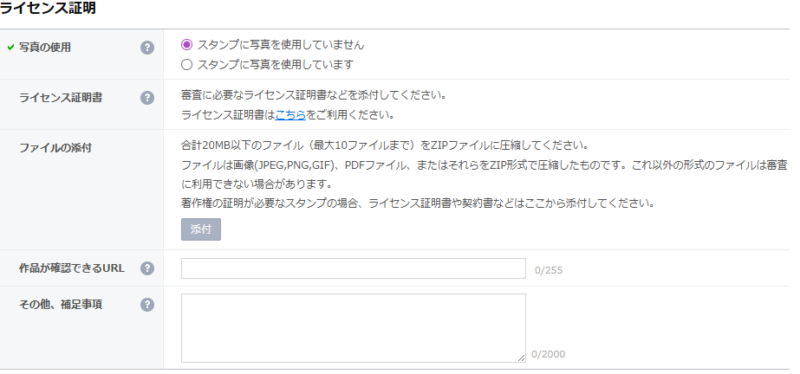
ライセンス証明ではご自身が作ったことが分かるSNSのリンクや、企業で使われているキャラクターを使用する場合は
その許諾が証明できるような資料を添付しましょう。
5.タグ設定・価格設定
スタンプの登録が終わったら、あとはタグの設定や価格設定を行います。
タグの設定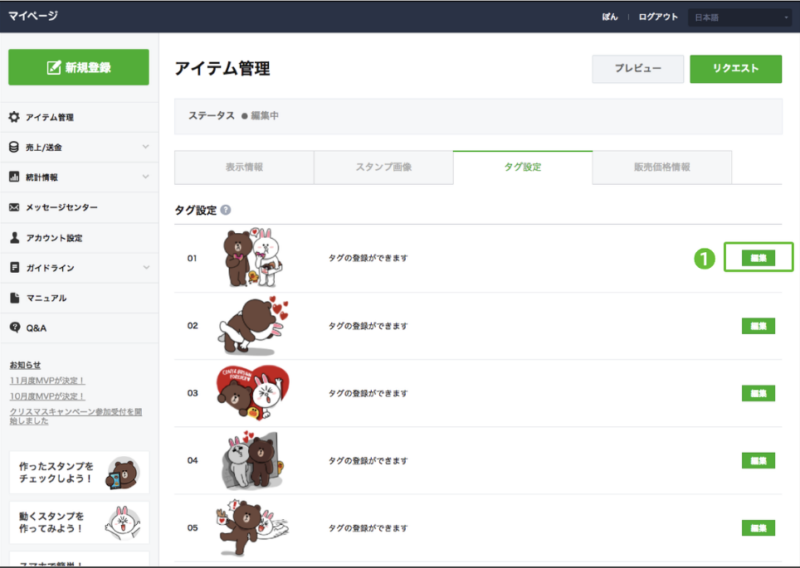
スタンプにタグを登録すると、LINEのトーク画面で入力した文字に該当するスタンプが自動的に候補として表示されます。
タグの登録は任意です。
価格設定
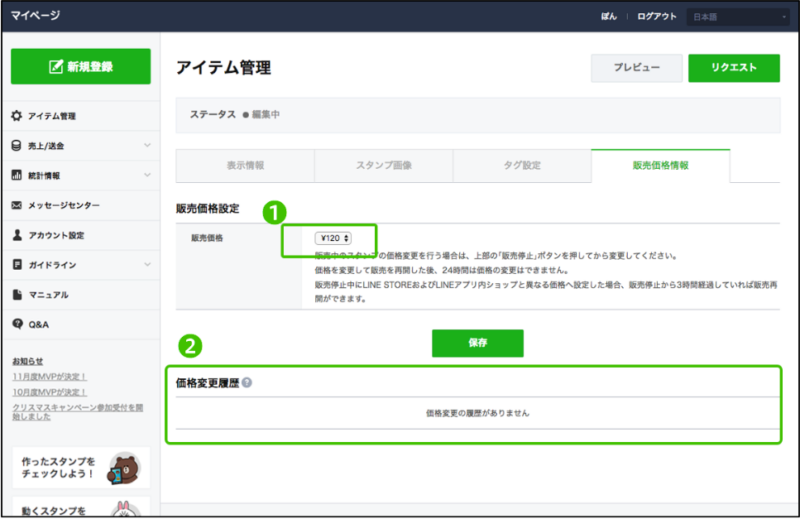
①販売価格:5つの価格設定から選択します。
・¥120(アニメーションスタンプの場合は、¥120の価格設定は選択できません。)
・¥250
・¥370
・¥490
・¥610
② 価格変更履歴:販売価格を変更した履歴が表示されます。(販売価格はいつでも変更可能です)
※LINEPRスタンプに利用する場合は「250円」を選択してください
最後に画面右上の「リクエスト」を押したら申請が完了です!
LINEスタンプの制作は、自由なアイデアが魅力ですが、最低限の「ルール」を守ることが、最短で販売を開始するための秘訣です。
まずは「制作ガイドライン」で画像規格を確認し、申請時には「マニュアル」の手順に沿って進めることで、リジェクトの不安を解消できます。
ぜひ挑戦してみてください。
【引用・参照元】