【AI活用術】Notebooklmと〇〇で作り上げる自分専用bot!
2026.01.26
はじめに:NotebookLMとは?そして専用bot作成の課題
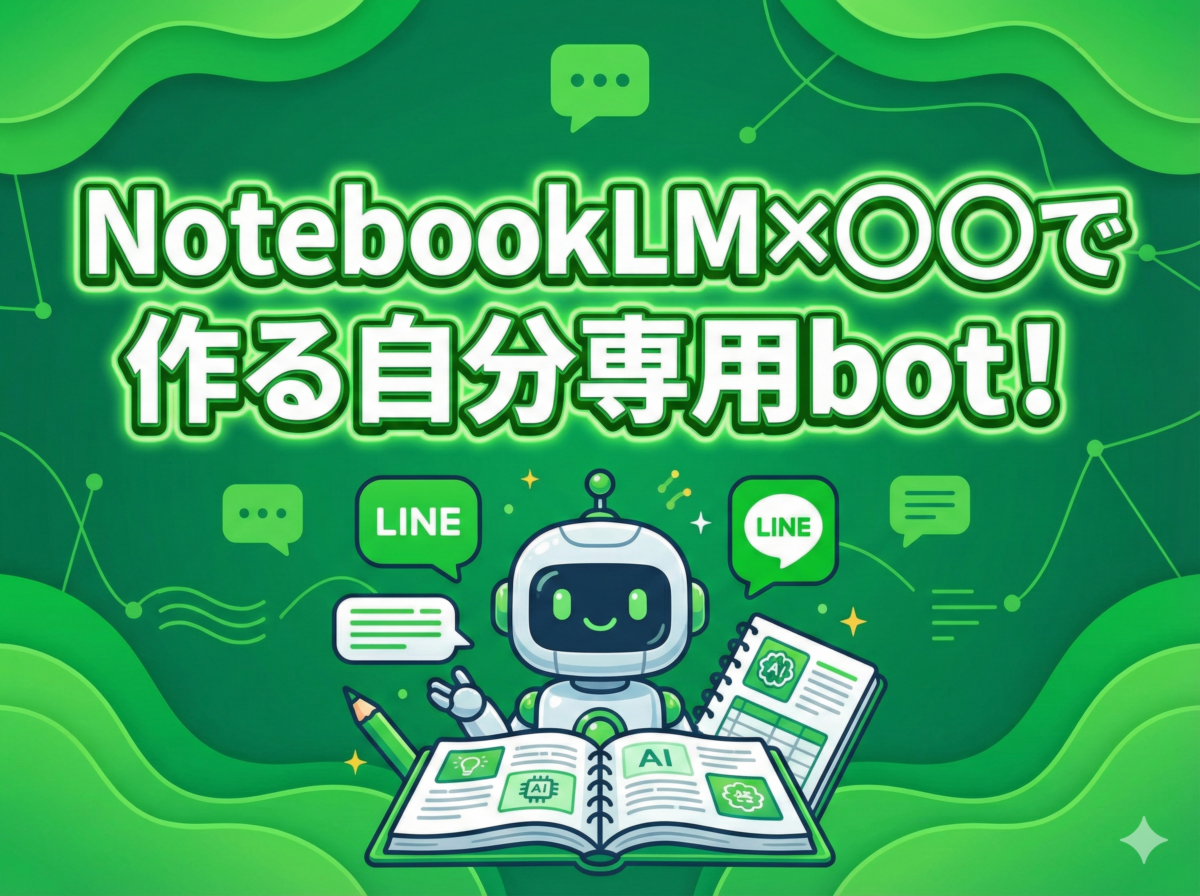
タイトルの「NotebookLM×〇〇」の答えを先にお伝えすると、「Googleスプレッドシート」です。
この組み合わせが、なぜ最強の自分専用bot作成方法なのか、これから詳しく解説していきます。
NotebookLMは、Googleが提供するAIツールで、あなたが提供したドキュメントをソースとして学習し、その内容に基づいて対話ができます。
「あの案件でどう対応したっけ?」といった質問に、AIが瞬時に関連情報を探し出し、回答を提示してくれます。
しかし、課題もあって、ソース数に制限があり(無料プランで50、有料プランで300)、複数ファイルに情報が分散すると管理が煩雑になります。
また、古い情報と新しい情報が混在すると、AIが不正確な回答をしてしまう可能性があります。
【24時間受付中!】LINEで相談する ▶︎【導入事例公開中】弊社のLINE・Lステップ構築サービス詳細はこちら >
業務知識を注入した専用botの可能性と課題
NotebookLMに業務で蓄積した知識やノウハウをソースとして与えることで、あなただけの専用botを作り上げることができます。
過去の資料を一つ一つ開いて確認する必要はなく
「あの案件でどう対応したっけ?」
「このエラーの解決方法は?」
といった質問に、AIが瞬時に関連情報を探し出し、文脈に沿った回答を提示してくれます。
しかし、実際に運用を始めるといくつかの課題に直面します。最も大きな問題は、ソースの数に制限があることです。
無料プランで50、有料プランで300までしかソースは追加できません。
また、複数のファイルに情報が分散していると管理が煩雑になり、どのファイルにどの情報があるのか把握しづらくなります。
さらに深刻な課題として、情報の与え方によってはAIが誤った回答を生成するリスクがあります。
古い情報と新しい情報が混在している場合、AIがどちらを優先すべきか判断できず、不正確な回答をしてしまう可能性があるのです。
NotebookLM×スプレッドシートで実現する構造化されたナレッジベース
課題を解決する方法が、Googleスプレッドシートの活用です。
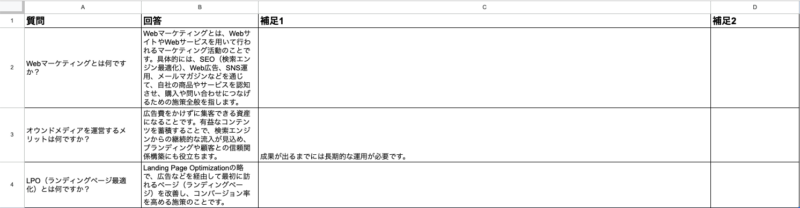
スプレッドシートに「Q(質問・疑問)」と「A(回答)」の2列を用意し、情報を記入していくだけ。
この単純な構造が、NotebookLMの性能を最大限に引き出します。
画像は私の実際のスプシですが、C列とD列に補足情報を入れられるようにしています。
メリットは3つです。
・ソースを1つに集約できる
・質問と回答が明確に構造化される
・情報の更新も該当行を編集するだけで完了
継続は力なり!日記感覚で育てる知識の資産
1日1項目のQ&Aを追加するだけで、1年後には300項目以上のナレッジが蓄積されます。
日記を書く感覚で、業務の中で「これは覚えておきたい」と感じた瞬間をスプレッドシートに記録しましょう。
補足であり、とても重要なことですがスプシに記入する文章は「完璧な文章」である必要はありません。
今日から始める自分専用bot作成のステップ
ステップ1:Googleスプレッドシートを作成する
Googleドライブから新しいスプレッドシートを作成し、わかりやすい名前をつけます。
ステップ2:Q&Aの列を設定する
A1セルに「Q」、B1セルに「A」と入力します。
ステップ3:Q&Aを入力する
2行目以降に質問と回答を入力します。
- Q:「新規顧客への提案書を作る際のポイントは?」
- A:「相手の課題を明確に提示し、解決策を3つ程度提示する」
ステップ4:NotebookLMにスプレッドシートを連携する
NotebookLMで新しいノートブックを作成し、「ソースを追加」から「Googleドライブ」を選択します。
作成したスプレッドシートを選択します。
ステップ5:動作確認をする
スプレッドシートに記載した質問を入力し、適切な回答が返ってくれば成功です。
ステップ6:日々の運用を開始する
業務の中で新しい学びがあったら、スプレッドシートに追加します。
NotebookLMは自動的に更新内容を反映します。
【24時間受付中!】LINEで相談する ▶︎
【導入事例公開中】弊社のLINE・Lステップ構築サービス詳細はこちら >
まとめ
NotebookLMとGoogleスプレッドシートを組み合わせることで、誰でも簡単に自分専用のAIアシスタントを作ることができます。
スプレッドシートにQ&A形式で知識を蓄積していくシンプルな方法は、ソース管理の課題を解決し、AIの回答精度を高める効果的なアプローチです。
1日1項目という小さな習慣を続けることで、1年後には300項目以上の貴重なナレッジベースが完成します。
完璧を目指す必要はありません。
まずは今日、最初のQ&Aを書き込むことから始めてみてください。
小さな一歩の積み重ねが、やがて大きな知識の資産となり、あなたの業務を支える強力なツールになるはずです。