LINE公式アカウントの運用において、ユーザーの反応率を左右するのがメッセージのデザインです。
その自由度を最大限に引き出すツールが「LINE Flex Message Simulator」です。
またLステップのフレックスメッセージを作成するうえでどういった構成にするか悩んでいる方もいらっしゃるかと思います。
本記事では、このシミュレーターで実現できることや、導入の利点・注意点、さらにAIを活用して効率的にデザイン案を作成するためのヒントをまとめました。
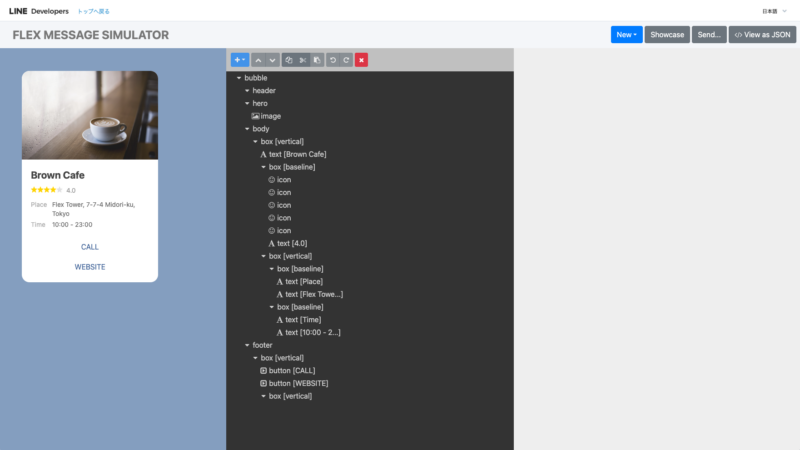
このシミュレーターは、プログラミングの知識がなくても、ブラウザ上で複雑なレイアウトのメッセージを組み立てられる公式ツールです。
・直感的なレイアウト設計
CSSなどの専門技術がなくても、画像やテキスト、ボタンなどの要素を自由に配置して、オリジナルのUIを作成できます。
・公式ショーケースの活用
あらかじめ用意された高品質なテンプレート(店舗情報、予約確認、レシート形式など)をベースに、自社向けのアレンジが可能です。
・リアルタイムのプレビュー確認
編集した内容が、実際のスマートフォンの画面でどのように表示されるかを即座に確認できます。
・JSONデータの書き出しと読み込み
作成したデザインをシステムに組み込むためのJSONデータを取得できます。また、既存のデータを読み込ませて再編集することも容易です。
導入を検討する際に把握しておくべきポイントを整理しました。
・制作コストの削減
コードを直接記述する手間が省けるため、デザインから実装までの時間を大幅に短縮できます。
・チーム内でのイメージ共有がスムーズ
プレビュー画面を共有することで、エンジニア、デザイナー、ディレクター間での認識のズレを防げます。
・高度な表現の実現
標準のメッセージ形式では難しい、複数のボタン配置や情報の階層化など、リッチな視覚効果を付与できます。
・動的データの扱いに制限がある
シミュレーターで作成できるのはあくまで「見た目」の雛形です。ユーザー名や個別の数値を自動で反映させるには、別途プログラム側の処理が必要です。
(そのため、LINE公式アカウント単体で使用している場合はフレックスメッセージの使用が難しいです。)
・デバイスごとの微細な差異
シミュレーター上では完璧でも、端末の画面サイズやOSの設定(フォントサイズなど)によって、稀に意図しない改行が発生する場合があります。
使用方法を簡潔にまとめました。
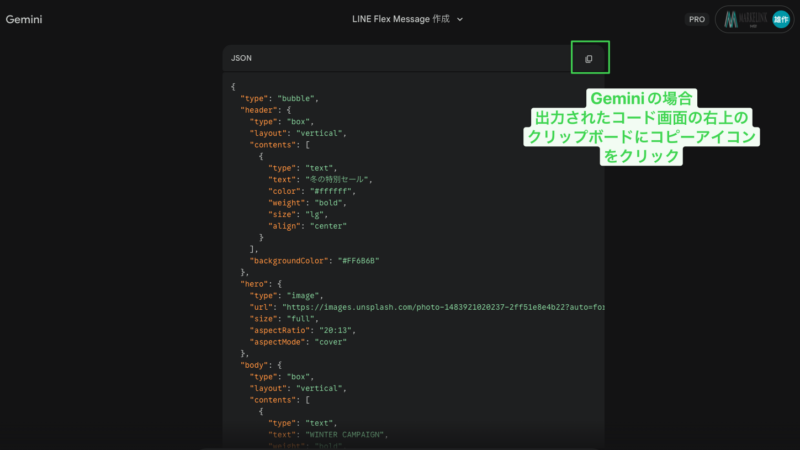
後述するプロンプトを参考に、コードを出力させます。
出力されたコードをコピーボタンなどを使用してコピーします。
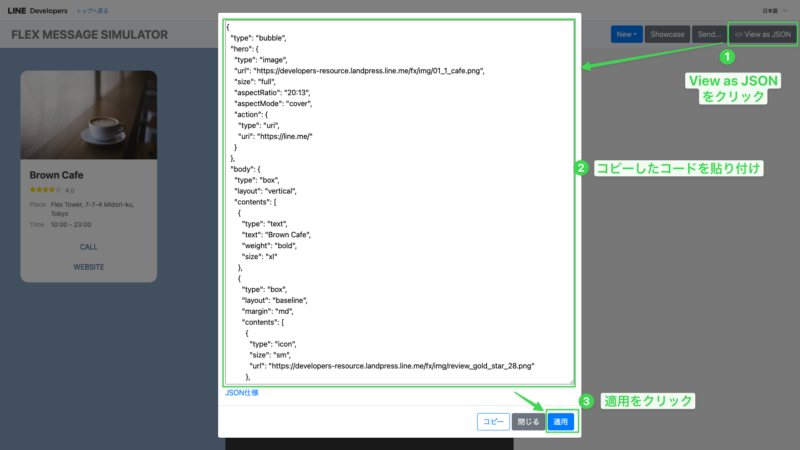
JSON形式のコードを貼り付けるために、「View as JSON」をクリックします。
あらかじめ入っている文章はすべて消し、コピーしたコードを貼り付けましょう。
貼り付けたら「適用」をクリックします。
画像のように、Flex Messageが画面左部分のプレビューに表示されます。
Lステップ等のツールでフレックスメッセージ機能がある場合は、出来上がったものを参考にツール画面上で真似をして作ってみるのがよいでしょう。
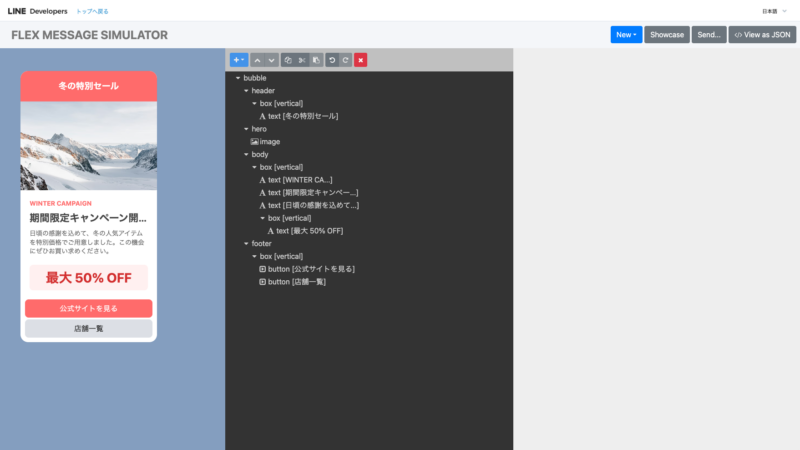
ChatGPTやGoogle GeminiなどのAIを活用すれば、シミュレーターに貼り付けるためのJSONコードを短時間で生成できます。依頼時に役立つ指示の出し方を紹介します。
・「LINE Flex MessageのJSON形式」であることを明記する。
・必要な要素(画像、タイトル、説明文、アクションなど)を具体的に指定する。
・ターゲット層に合わせた色使いや雰囲気を指定する。
【プロンプトの構成例】
|
以下の要件に基づき、LINE Flex MessageのJSONコードを作成してください。 ・用途:季節限定のキャンペーン通知 出力はそのままシミュレーターの「View as JSON」に貼り付け可能な形式のみで出力してください。 |
このように、具体的な構成要素や雰囲気を伝えることで、精度の高いデザイン案を得ることができます。
LINE Flex Message Simulatorを活用すれば、ユーザーの目を引く高品質なメッセージを効率的に作成できます。AIによる自動生成と組み合わせることで、そのスピードはさらに加速するでしょう。
視覚的なインパクトを強めることは、クリック率や成約率の向上に直結します。
まずはテンプレートのカスタマイズから始めて、自社独自の訴求スタイルを確立してみてはいかがでしょうか。